Tidio AI智能在线聊天客服系统:https://www.tidio.cn/tidio/index
Tidio 的在线聊天对话面板让您能够与网站访客实时互动,提供卓越的客户支持。本文将引导您了解 Tidio 对话面板的各项功能,助您成为在线聊天专家。
本文将介绍:
- 如何查看聊天记录
- 如何回复消息
- 如何查看访客是否已阅读消息
- 有哪些沟通渠道
- 如何将聊天转接给其他客服人员
- 如何添加内部备注和提及
- 如何离开并解决这些对话
- 如何删除对话
- 如何管理多个聊天(批量操作)
- 如何查找聊天记录或已存档的聊天记录
- 有哪些关于访客的信息可供查阅
访问对话
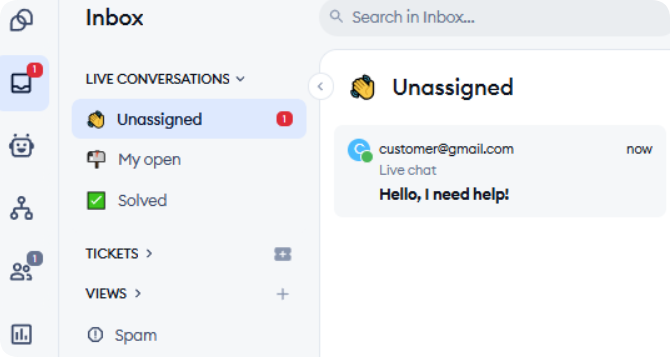
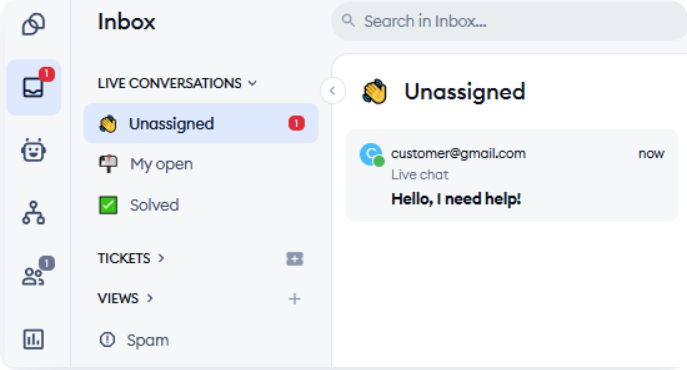
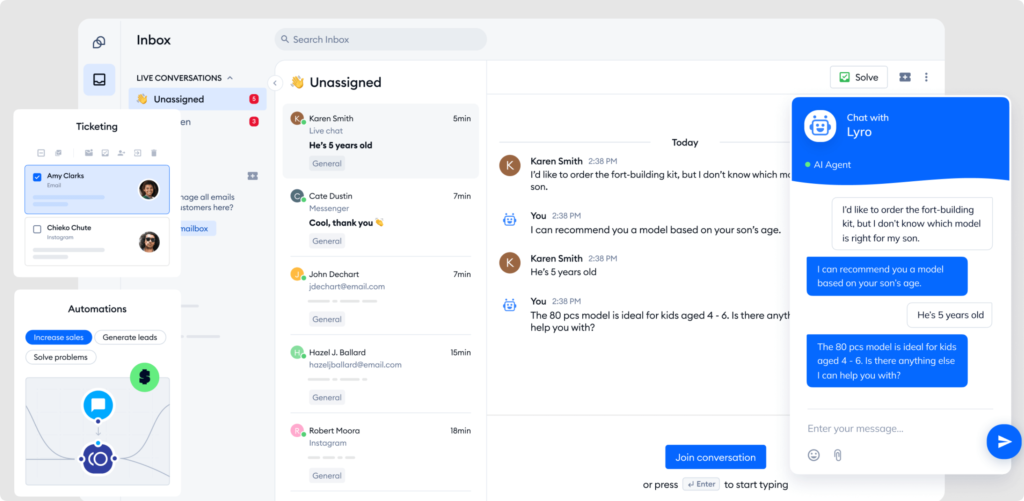
要访问 Tidio 对话面板,请点击Tidio 菜单栏左上角的收件箱图标。这将打开收件箱部分,您可以在这里与给您发消息的用户进行互动:
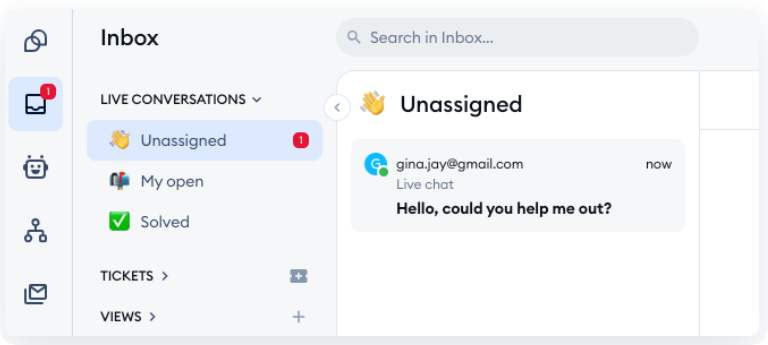
要了解有关收件箱的更多信息,请参阅此详细指南。
所有新建的、尚未分配的对话都会显示在“实时对话”部分的“未分配”文件夹中。您也可以启用自动分配功能,让系统自动将对话分配给客服人员。
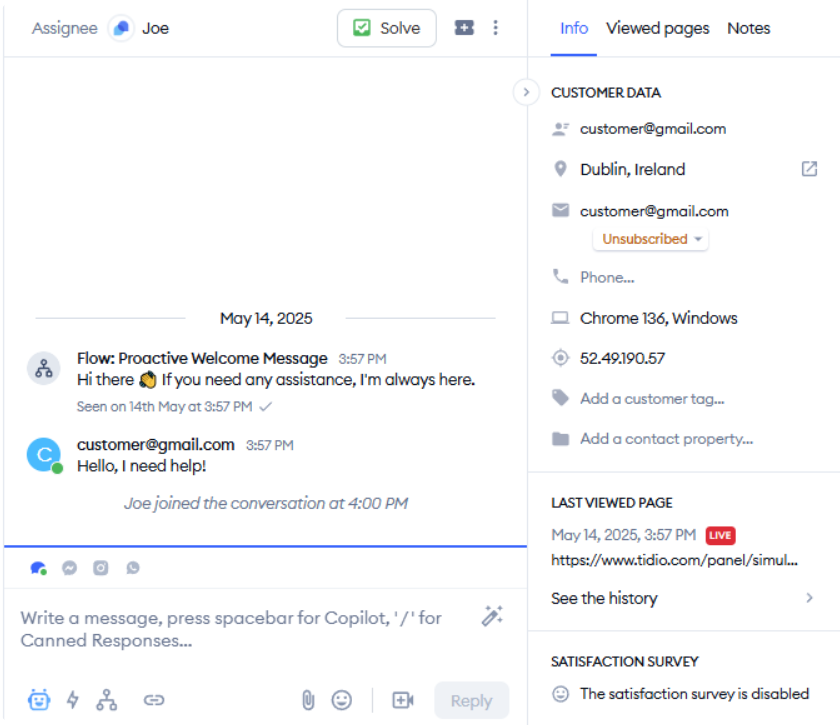
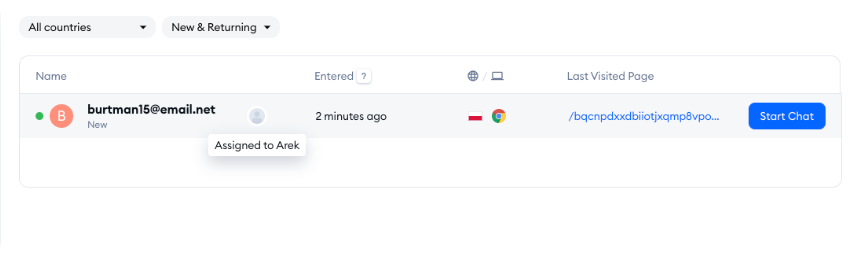
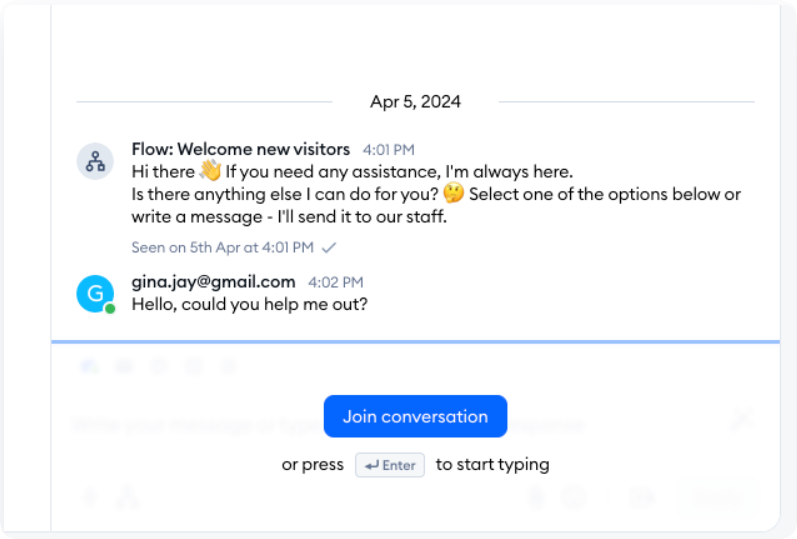
要接听对话,您需要点击弹出的系统/浏览器通知(如果您在线,收到新的聊天信息时就会弹出),或者从“未分配”文件夹中选择一个聊天。要加入对话,您需要点击蓝色的“加入对话”按钮。分配给该对话的客服人员将负责处理该聊天。
回复消息
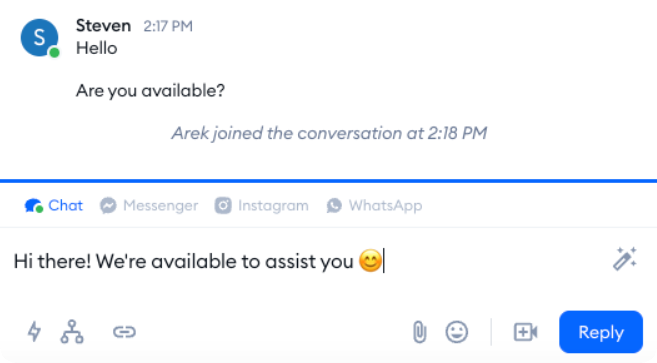
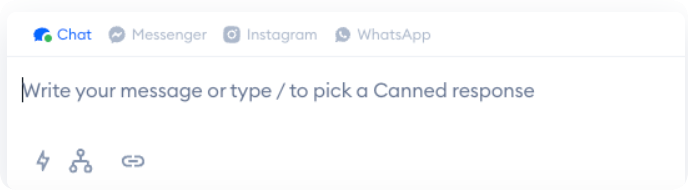
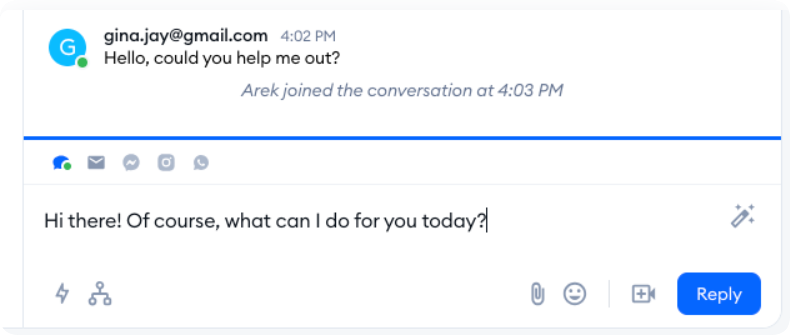
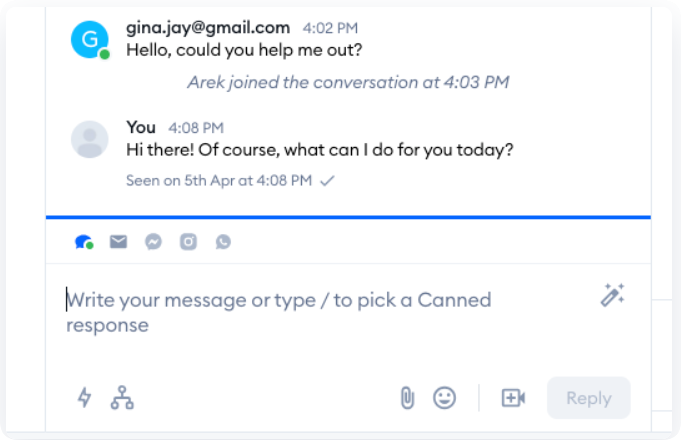
要回复访客的消息,只需在对话窗口中输入您的回复,然后按键盘上的回车键或点击输入预览右侧的“回复”按钮即可。您还可以在对话过程中发送文件或图片,只需点击 回形针图标,然后将图片拖放到聊天窗口中即可。访客也可以从他们的电脑端分享文件,从而提升沟通体验。
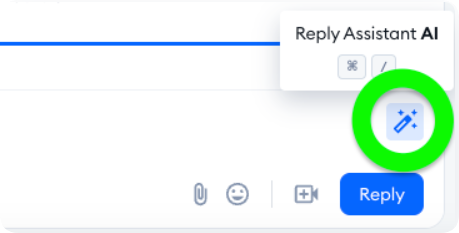
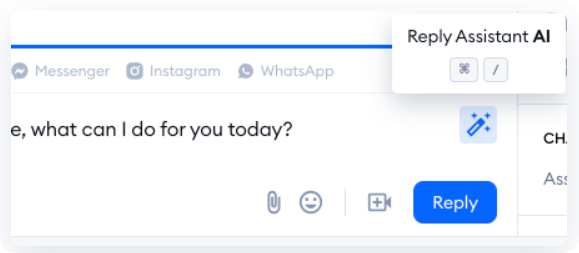
为了提升您的回复效果,不妨试试Tidio 的回复助手。它旨在帮助客服人员更快地向客户提供高质量、条理清晰的回复。凭借人工智能技术,回复助手可以根据客服人员提供的输入自动生成美观的回复。
您还可以通过选中一些文本并使用“链接”选项,在聊天消息中添加
超链接:
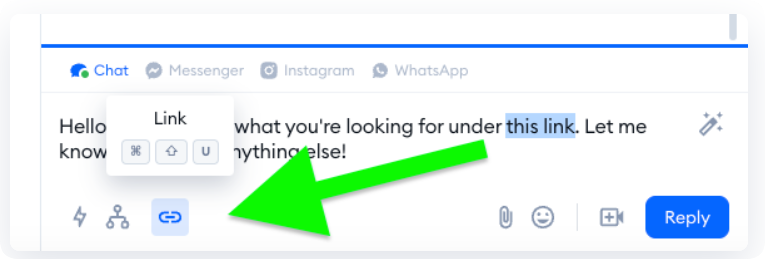
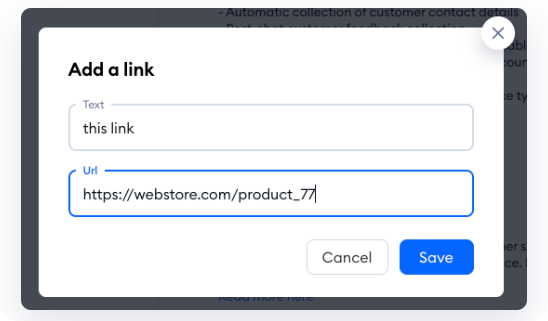
在弹出的窗口中,提供有效的网址(如果需要,也可以修改突出显示的文本):
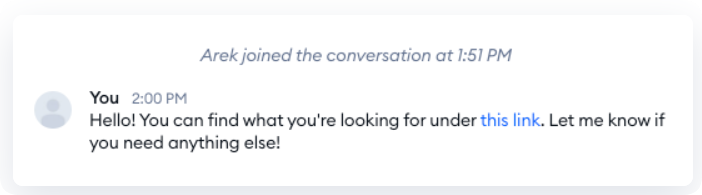
发送后,您的超链接将以与访客看到的相同的方式显示在对话中:
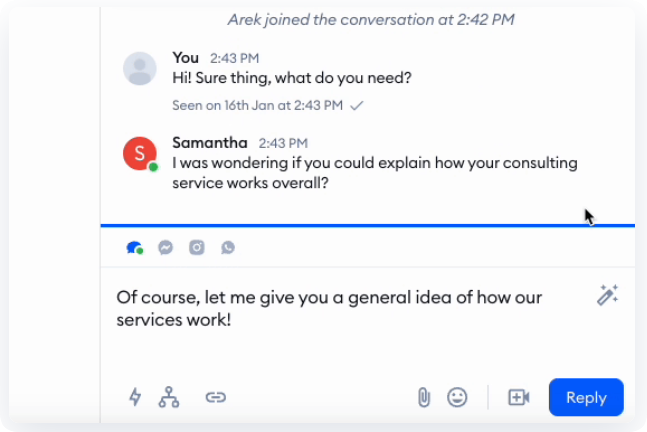
如果您觉得留言区域太小(或者太大遮挡了访客的留言),请注意您可以
调整其大小。要调整大小,请将鼠标光标移到留言区域顶部的蓝色水平线上;您会注意到光标位置发生了变化;点击并拖动该线即可调整大小:
“已读”消息状态
Tidio 的收件箱功能可让您查看访客是否已读客服人员的消息。这是一项单向功能:访客无法看到客服人员是否已读他们的消息。目前,该功能仅限于在线聊天渠道,不适用于 Messenger、Instagram、WhatsApp 或电子邮件等其他渠道。
沟通渠道
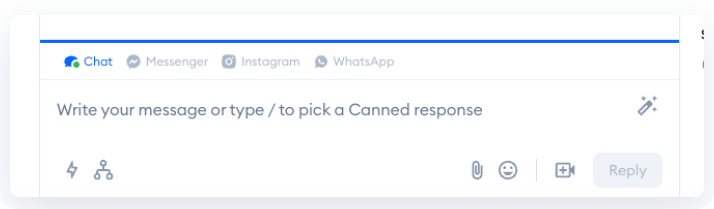
在 Tidio,您可以在控制面板的“对话”选项卡中接收四种类型的消息:普通的实时聊天消息、Facebook Messenger消息、Instagram消息(或快拍回复)以及WhatsApp消息。
聊天
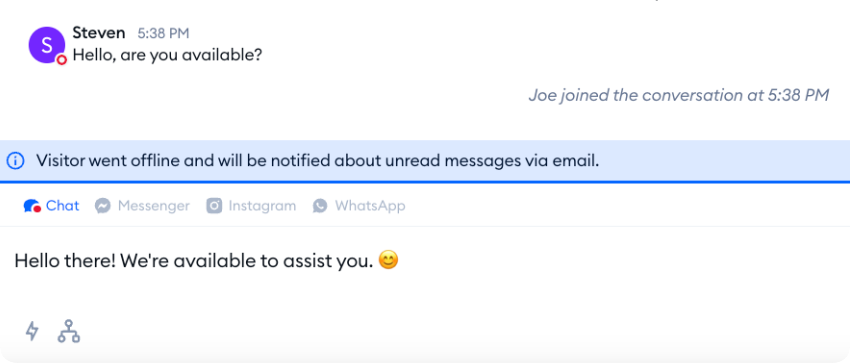
每条聊天消息都会根据用户姓名的首字母/邮箱地址分配一个 ID。回复聊天时,请务必选择聊天模式;这是默认选项。
聊天图标上的红点表示该访客目前不在您的网站上。
信使
当您将 Facebook 主页与 Tidio 帐户集成后,发送到您主页的所有消息也会显示在 Tidio 中。消息可能会显示用户的头像而不是字母或数字,并且还会带有 Messenger 图标,以表明该消息来自 Messenger。
了解更多关于 Tidio 与 Messenger 集成的信息。
您可以将您的 Instagram 商业帐户集成到您的 Tidio 帐户中;发送到您的 Instagram 的所有消息和版块也会出现在 Tidio 中。
了解更多关于 Tidio 与 Instagram 集成的信息。
如果您已将 WhatsApp 与 Tidio 集成,您还可以回复收到的 WhatsApp 消息。
了解更多关于Tidio 与 WhatsApp 集成的信息。
将聊天转接给其他客服人员
如果您需要暂时离开一会儿,或者您目前的工作量太大,或者其他客服人员更适合帮助访客,您可以随时将对话转交给其他客服人员。
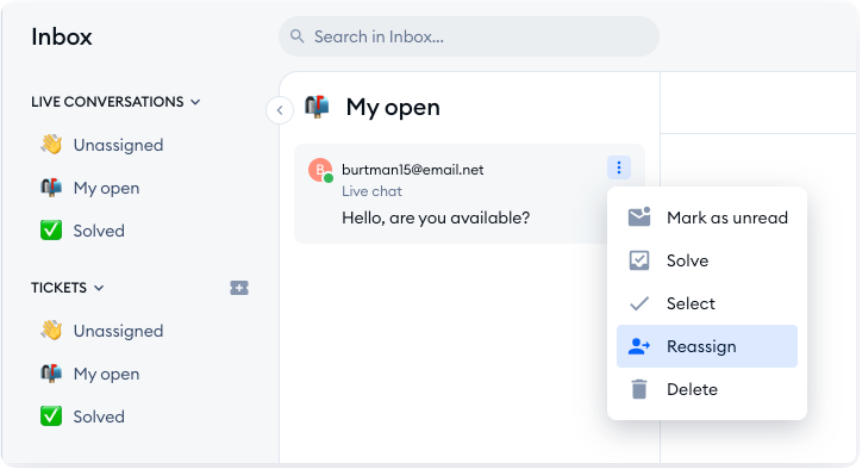
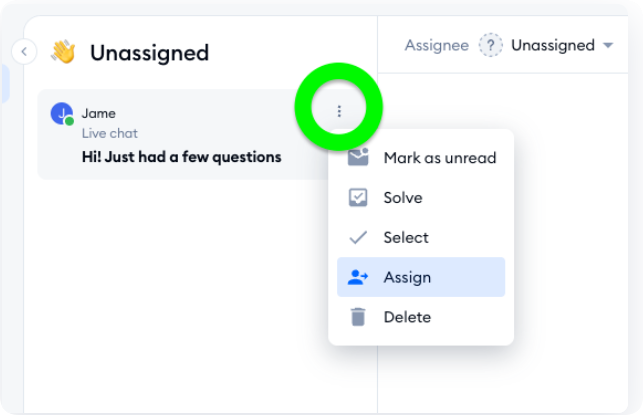
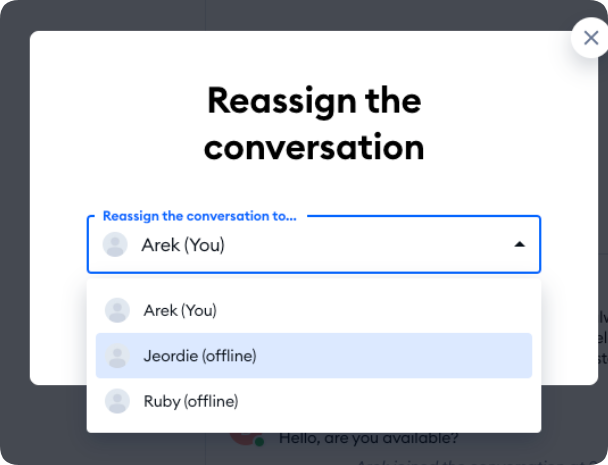
要转移对话,请点击对话旁边的三点菜单,然后选择“重新分配”选项(如果聊天仍未分配,则选择“分配”):
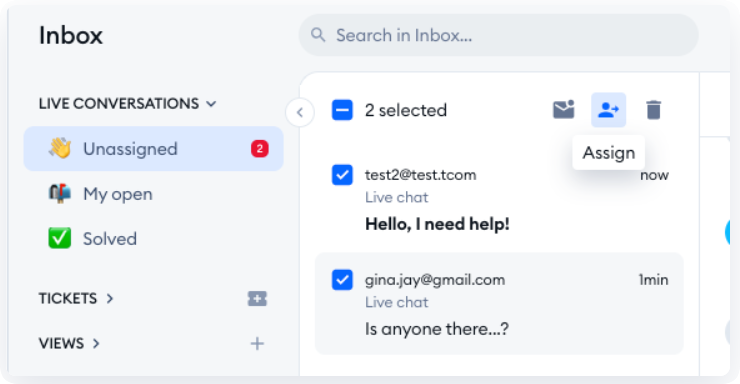
您还可以使用菜单中的“选择”选项,同时选择多个对话并分配多个聊天。完成后,使用顶部的“分配”按钮:
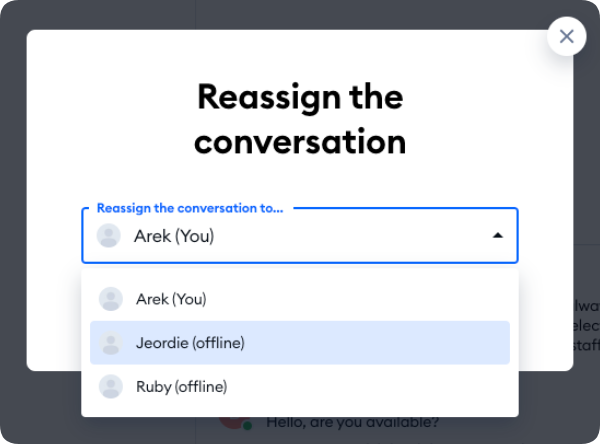
然后,从列表中选择合适的人员,然后点击“重新分配”。
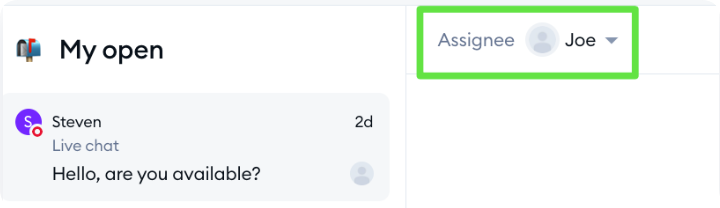
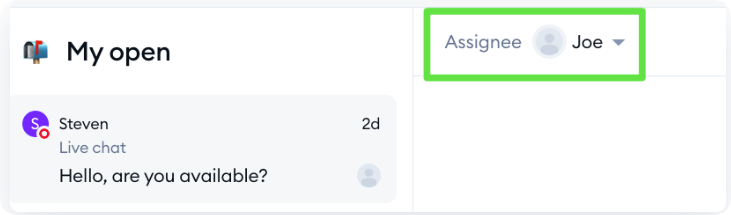
您还可以通过从对话顶部的“负责人”列表 中选择聊天来重新分配聊天:
请注意,还有其他分配聊天(和工单)的方法,包括自动分配。详情请参阅此指南。
添加内部备注和提醒
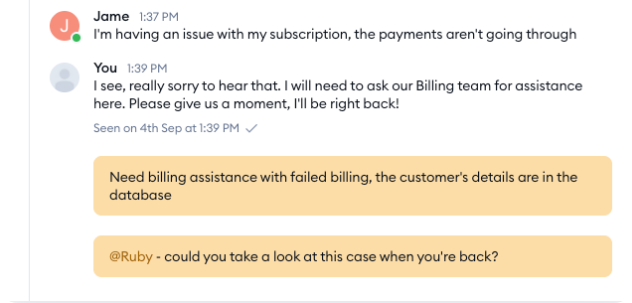
您可以在实时对话中添加内部备注,就像在工单中添加备注一样。这样,您可以留下对客户不可见的信息或评论,但任何查看对话的客服人员都可以看到。您还可以使用内部备注直接提及客服人员,提醒他们查看对话(而无需将聊天完全转接给他们)。
有关使用内部备注和提及的更多详细信息,请参阅此简短指南。
解决对话
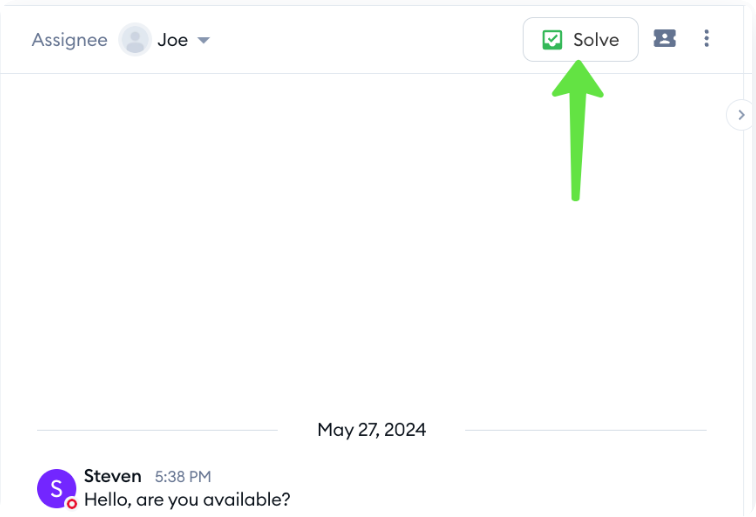
最后,当您认为对话结束时,可以从对话面板顶部的聊天窗口中取消分配自己。您可以通过点击面板右上角的“解决”按钮来完成此操作:
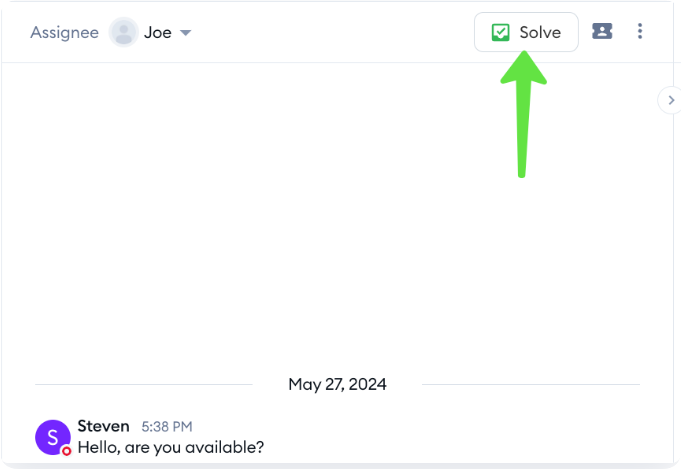
“解决”选项 允许您关闭对话(这适用于已分配和未分配的对话),并在我们的系统中将其标记为已解决。
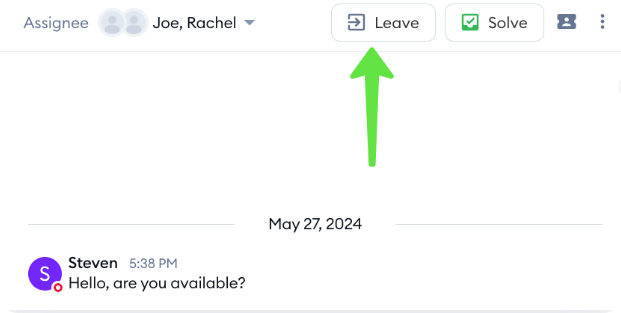
当有多个客服人员参与对话时,您可能会看到“离开”按钮。点击此按钮即可离开对话。其他客服人员可以在对话结束后将问题标记为已解决。
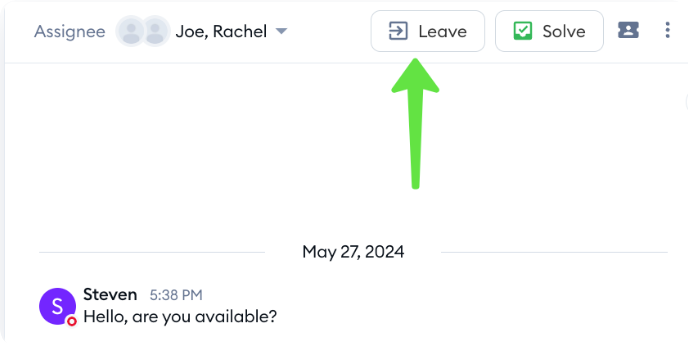
如果所有客服人员都已离开对话,下次同一访客发送消息时,该消息将显示在“未分配”栏中,就像其他任何新收到的聊天消息一样。所有当前在线的客服人员都会看到通知,并可以立即加入对话。
💡请注意:所有超过 30 天的在线对话都会
自动解决。
也可以自动解决聊天记录(和工单) 。请参阅此指南了解更多详情。
删除对话
要删除对话,请点击对话旁边的三个点,然后按删除键。
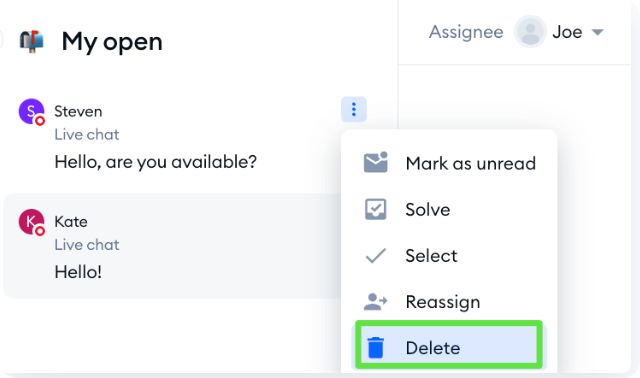
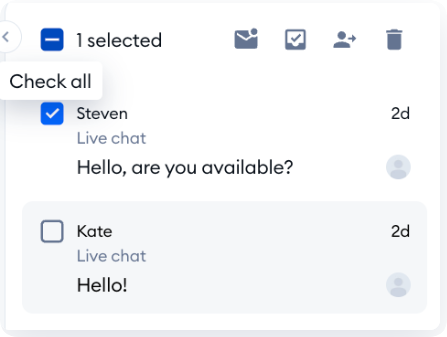
要从列表中删除多个聊天记录,请点击对话旁边的三个点,然后点击“选择”(或者将鼠标悬停在聊天记录上,然后勾选出现的复选框)。您可以选择多个聊天记录,也可以点击顶部栏的“全选” 按钮:
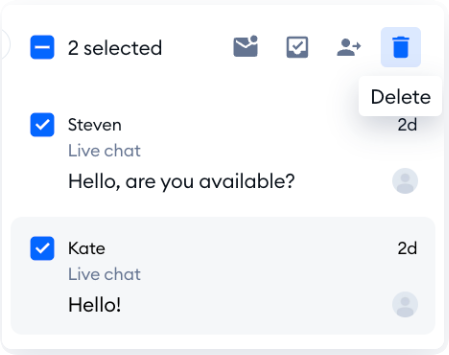
然后,您可以使用删除功能:
批量操作
您不仅限于对单个聊天进行逐一操作,还可以批量管理多个聊天!
首先,您需要选择一个聊天窗口。在“我的打开”文件夹中,将鼠标悬停在您想要选择的聊天窗口上,您会注意到左侧出现一个方框——点击它即可选择该对话:
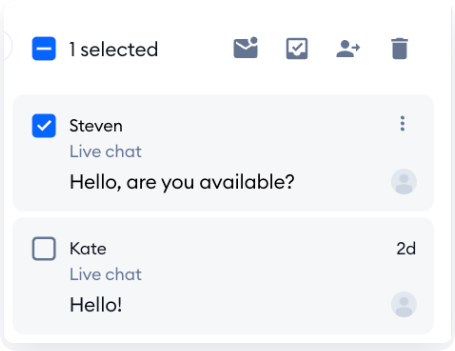
或者,您可以点击聊天旁边的三个点菜单,然后点击“选择”选项:
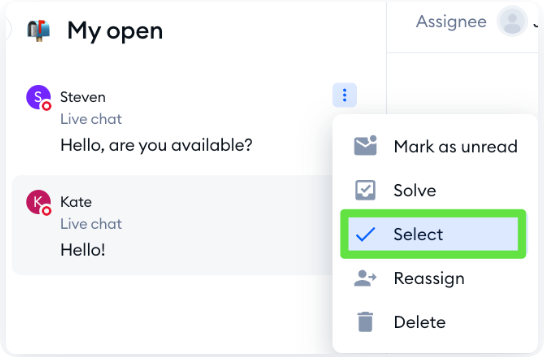
这样,您就可以手动选择当前分配给您的任何其他聊天。您还会注意到顶部出现了一组新的选项:
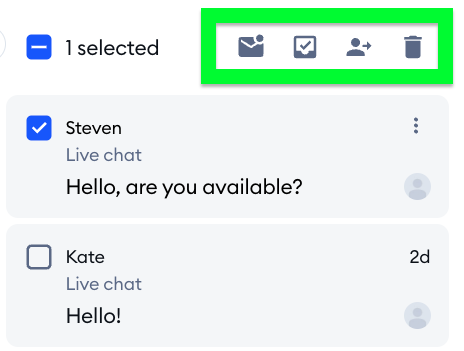
您可以使用左侧的“全选”选项自动选中所有当前已分配的聊天记录。这样,您可以一次性对所有选中的聊天记录执行所需操作(例如重新分配聊天记录、解决聊天记录或删除聊天记录)。
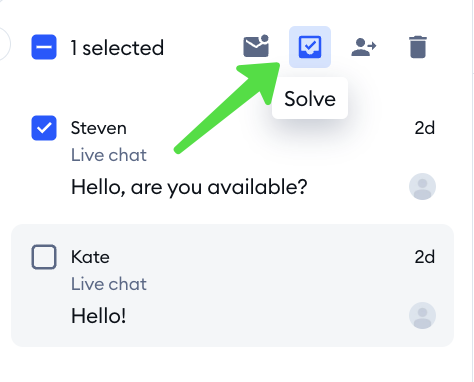
对于尚未被任何人认领的聊天记录,您也可以执行相同的操作——这些聊天记录位于“未分配”文件夹中。使用复选框(或三点菜单)选择一个未分配的聊天记录,然后您可以手动选择其他聊天记录,或者使用顶部的批量操作选项,操作方法与之前的示例相同。
当然,您不能将这些未分配的聊天记录标记为“已解决”,因为它们需要先被其他人认领(成为“已分配”的聊天记录)。不过,您可以使用上述方法分配多个聊天记录,或者——如果您愿意——立即永久删除选定的未分配聊天记录。
聊天记录
您可以在“实时对话”部分的“已解决”文件夹中查看所有已存档的已解决对话。当然,您也可以在“工单”部分找到类似的“已解决”文件夹,用于存放您的电子邮件通信记录。
如果您想了解更多关于如何搜索已存档聊天记录的信息,请参阅我们关于聊天记录的文章。
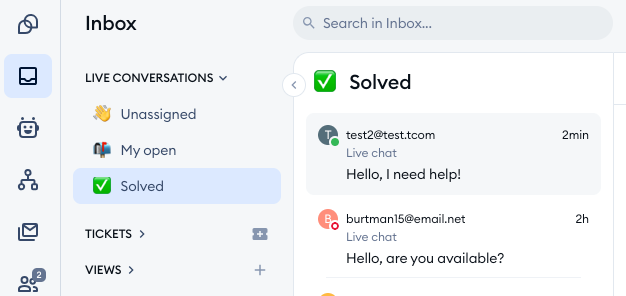
访客信息
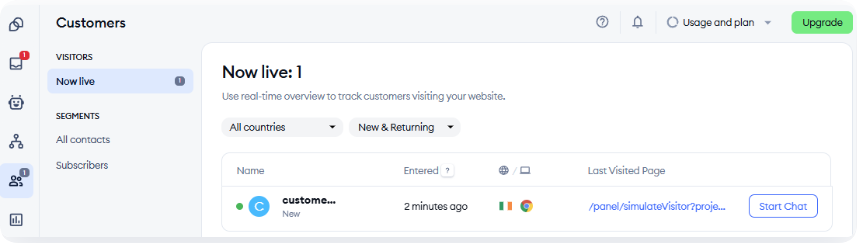
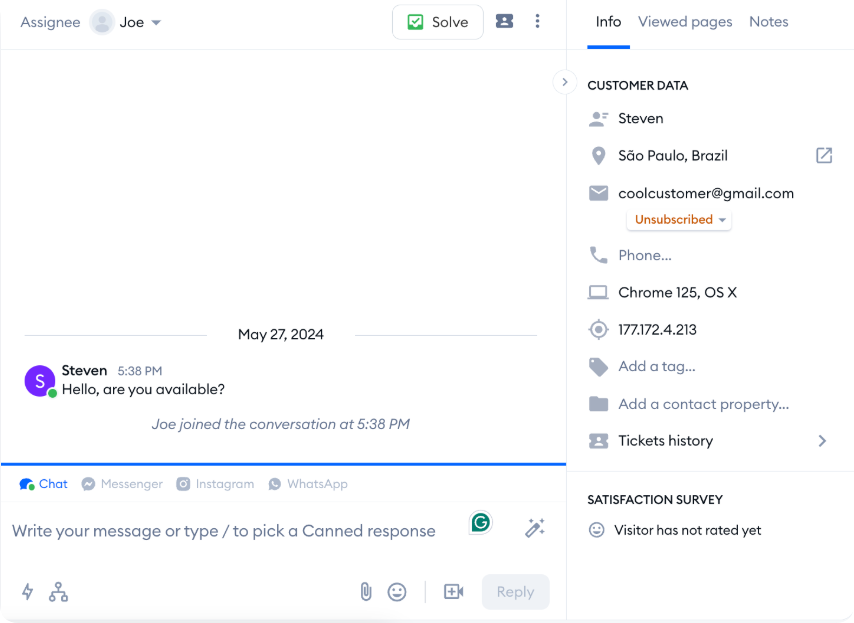
在对话窗口的右上角,您会看到访客的位置地图和基本信息。这部分会显示访客的姓名/邮箱/ID、浏览过的页面、浏览器版本、操作系统和IP地址。如果启用了预聊天调查,调查收集的所有信息(例如电话号码)也会显示在此处。
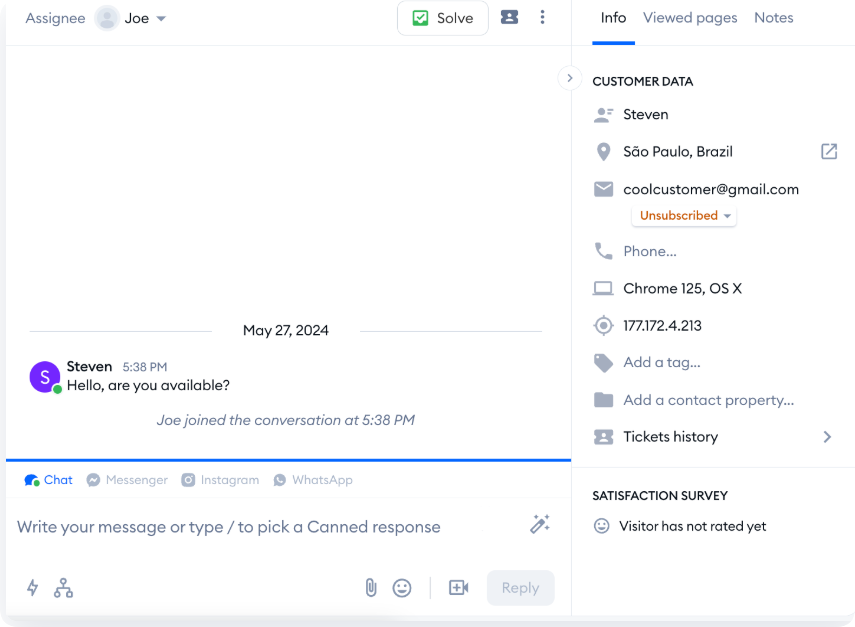
已浏览页面
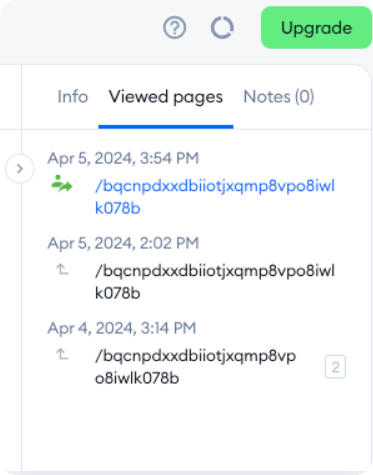
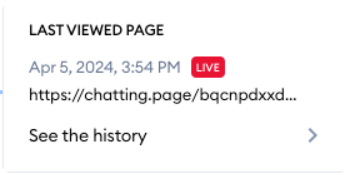
“浏览页面”历史记录会显示访客在您网站上访问的最近页面(前提是您的网站上安装了 Tidio)。这使您能够了解访客正在浏览的内容,例如特定的产品页面。该列表还包含特定页面的访问时间戳。
访客须知
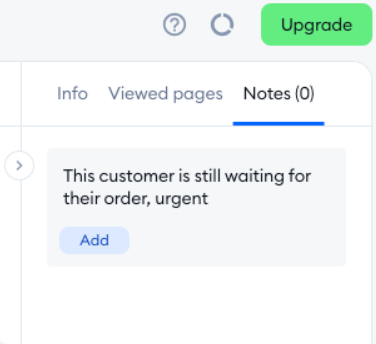
“备注”选项卡允许您在聊天对话中留下有用的备注和评论。这样,您可以添加有关客户的重要信息,这些信息日后可能对其他客服人员有所帮助。