Tidio AI智能在线聊天客服系统:https://www.tidio.cn/tidio/index
本文将分享使用 Tidio 的最重要信息和亮点。阅读本文后,您将了解如何最大限度地发挥 Tidio 的效用,从而优化您的项目。

本文将介绍:
- 如何使用 Tidio 用户界面
- 您可以找到哪些关于访客的信息
- “客户”部分如何运作
- 如何管理对话
- 如何添加新代理
- 如何将聊天记录转交给不同的客服人员
- Tidio 支持哪些通信渠道
- 如何更改头像
- 如何离线
- 如何使用离线电子邮件通知
- 营业时间是如何运作的
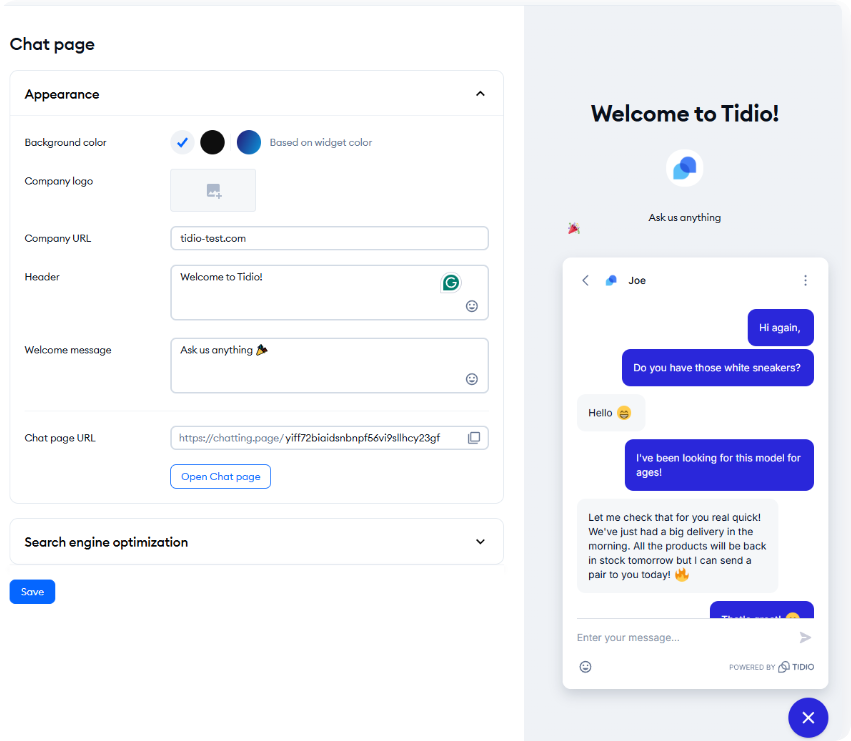
- 聊天页面是什么
用户界面基础知识
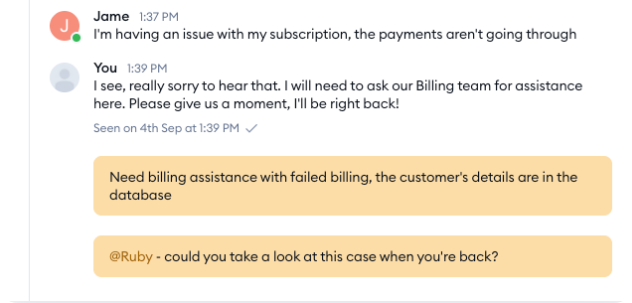
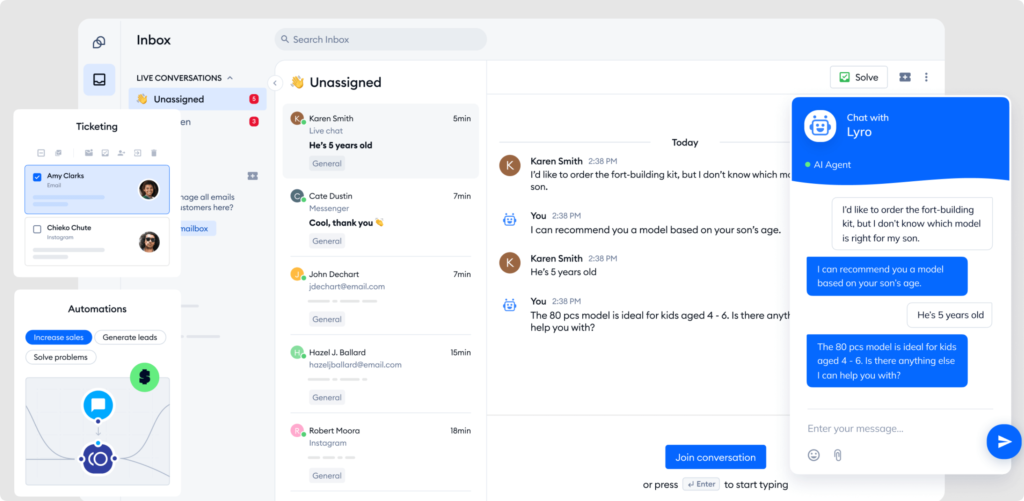
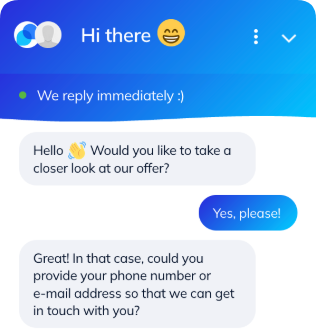
接收和回复访客消息非常简单!以下是访客视角下的小部件显示效果:

当有访客向您发送消息时,您会收到弹出窗口和声音通知:

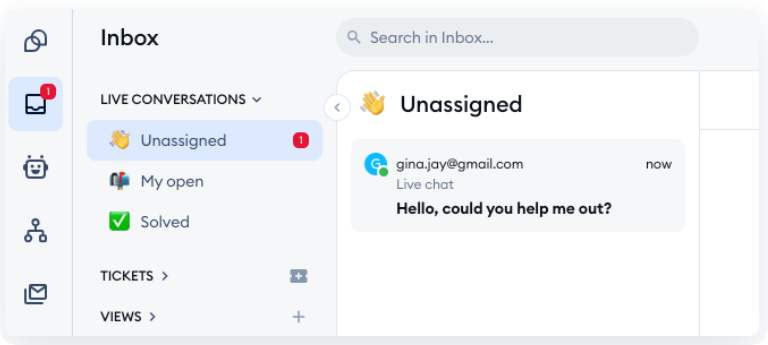
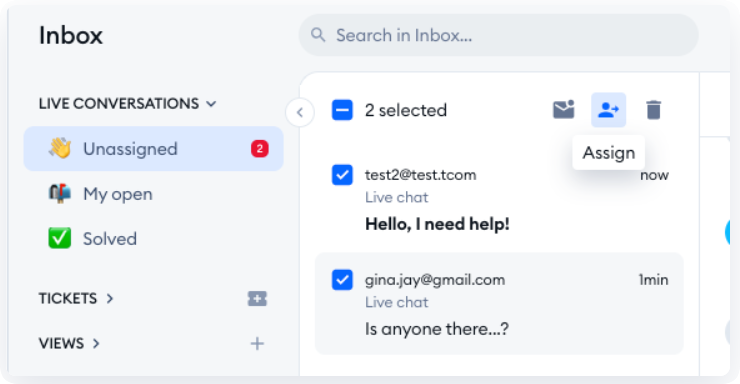
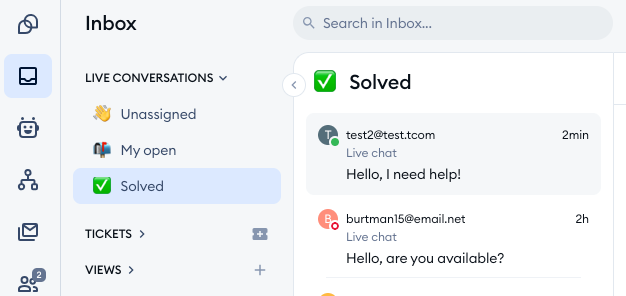
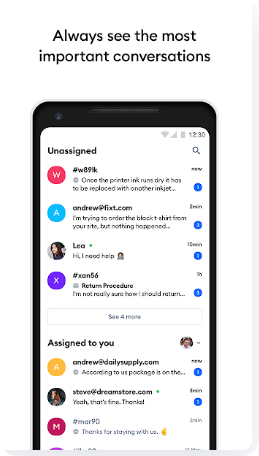
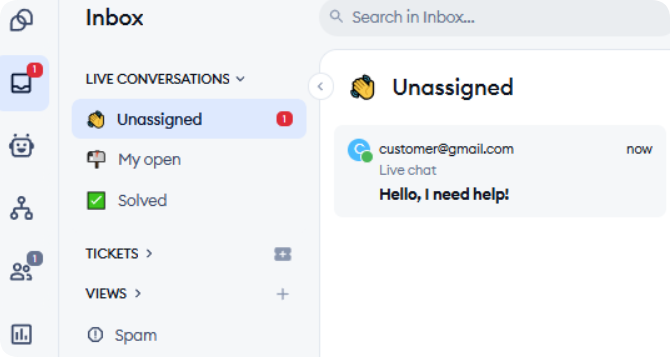
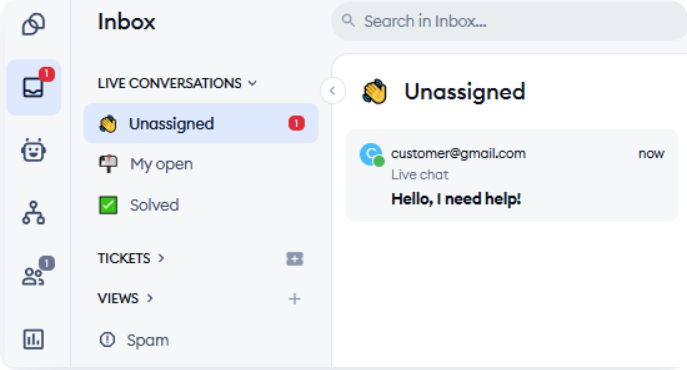
新访客将显示在 Tidio 面板侧边栏的“未分配”部分:
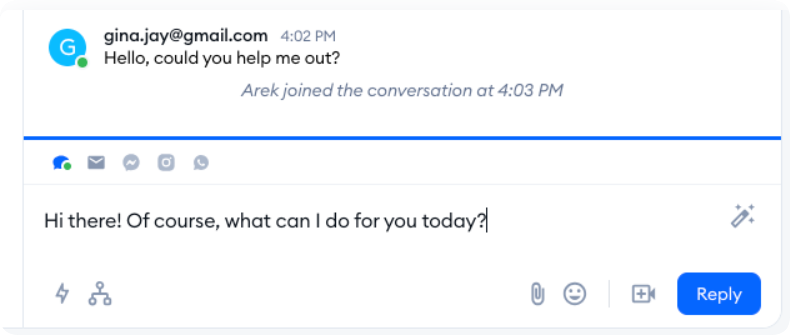
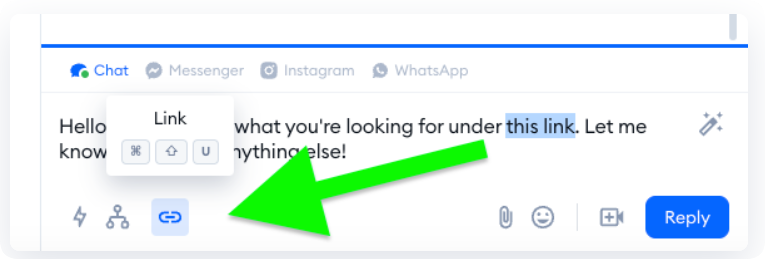
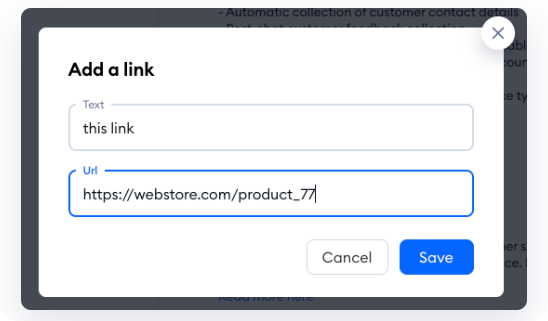
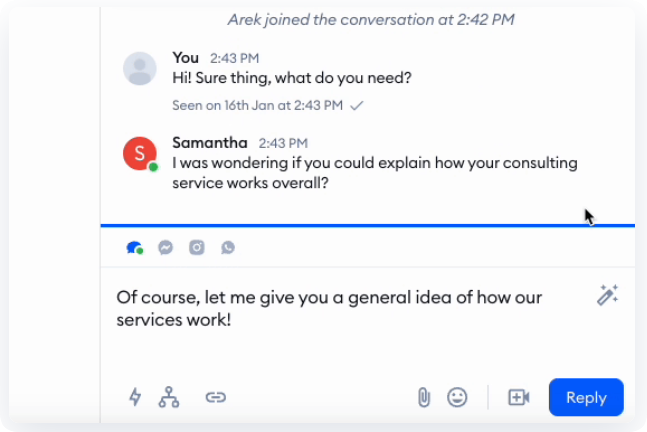
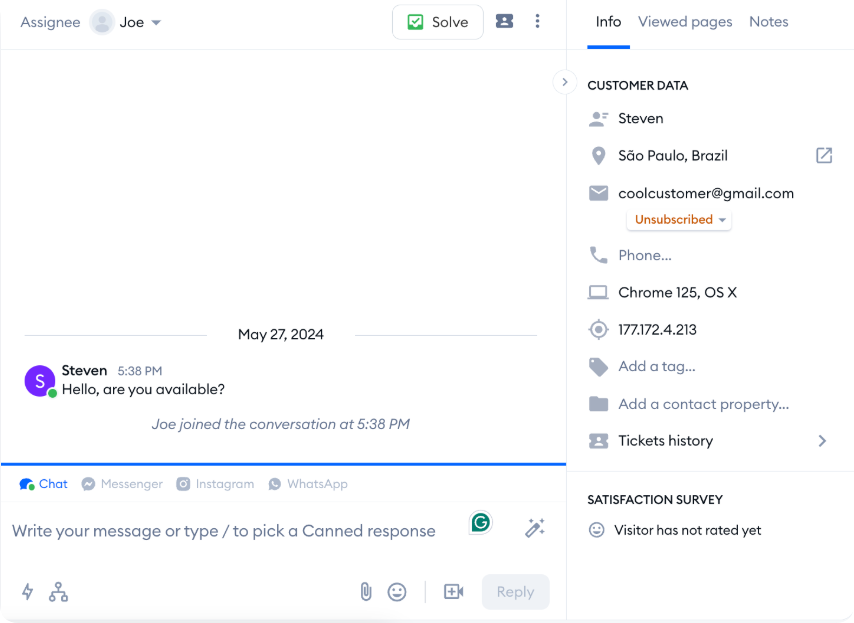
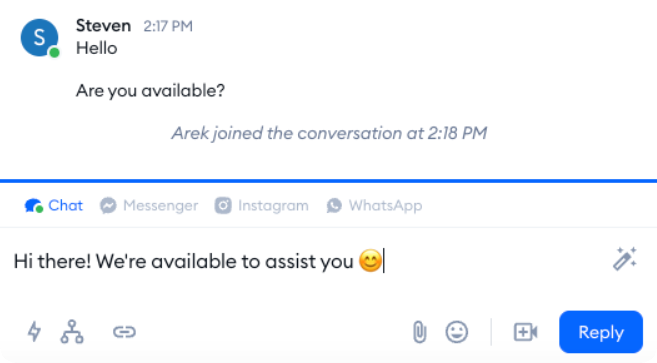
您可以通过在对话窗口中输入消息并按 键盘上的回车键来回复访客。如果您想在对话中发送文件或图片,请点击回形针图标或将图片拖放到聊天窗口内(您的客户也可以这样做!)。您还可以选择在发送文本之前为其添加超链接。
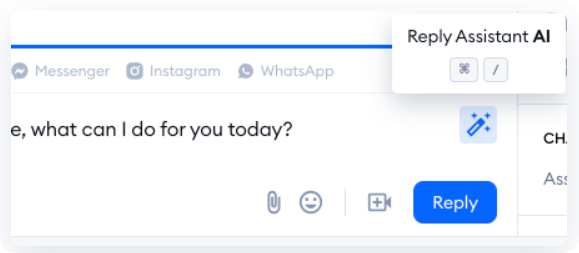
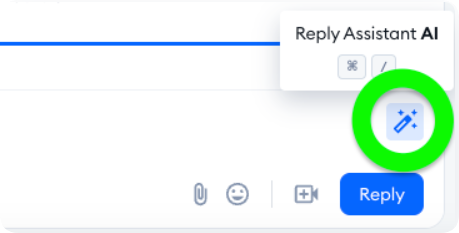
为了提升您的回复效果,不妨试试 Tidio 的回复助手。它旨在帮助客服人员更快地向客户提供高质量、条理清晰的回复。凭借人工智能技术,回复助手可以根据客服人员提供的输入内容生成美观的回复。
访客信息
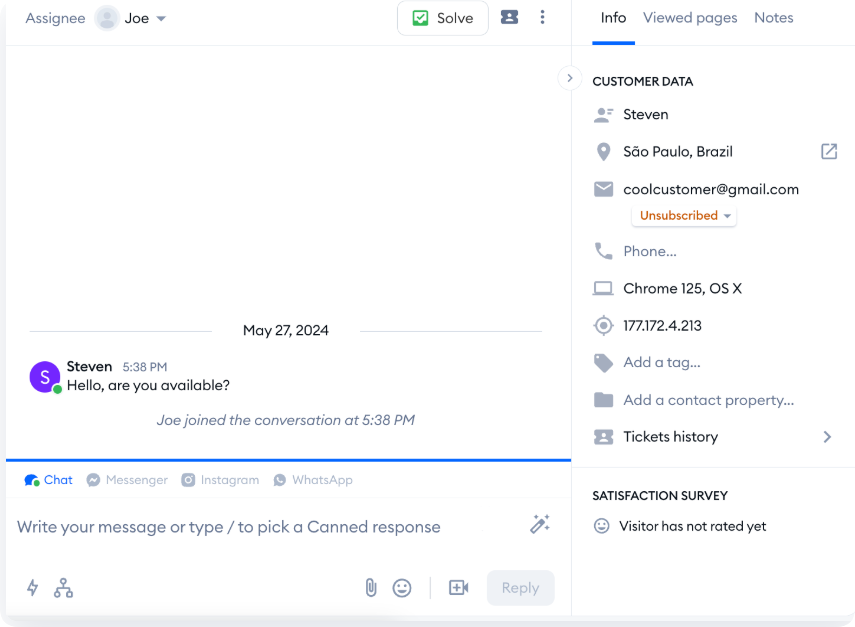
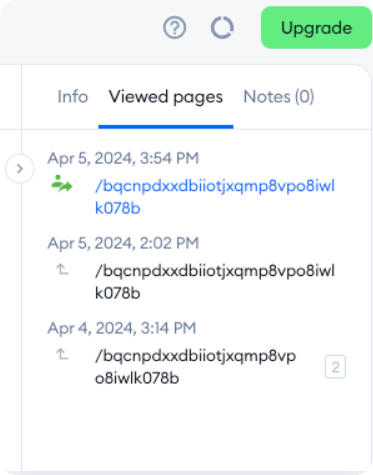
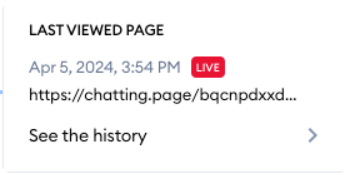
在对话窗口的右上角,您会看到访客的位置地图和基本信息。这部分会显示访客的姓名/邮箱/ID、浏览过的页面、浏览器版本、操作系统和IP地址。如果启用了预聊天调查,调查收集的所有信息(例如电话号码)也会显示在此处。
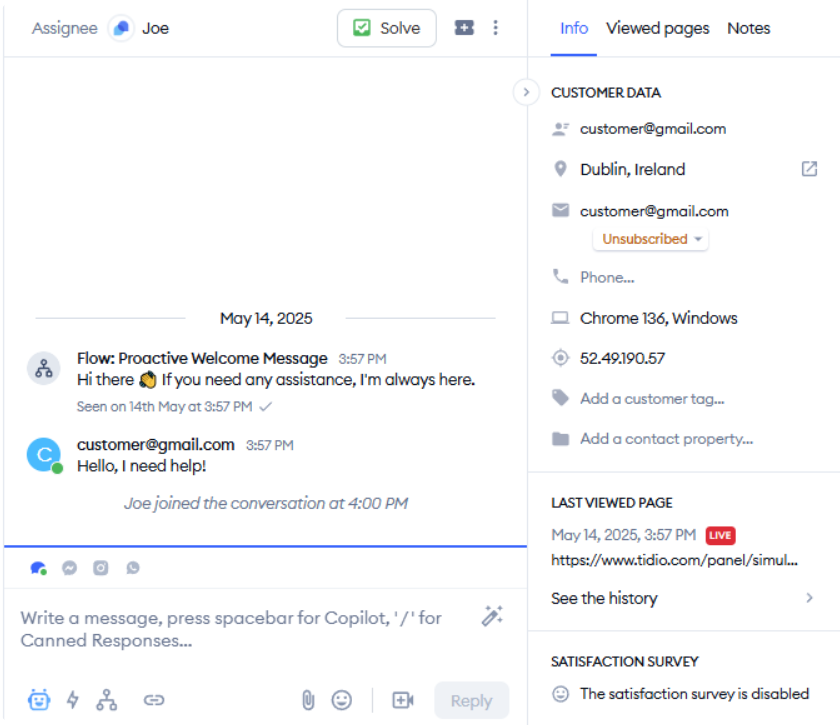
任何当前正在访问您网站的访客也会出现在“客户”部分。
客户部分
在“客户”部分,您还可以在“在线”选项卡中查看有关当前网站访问者的其他信息:
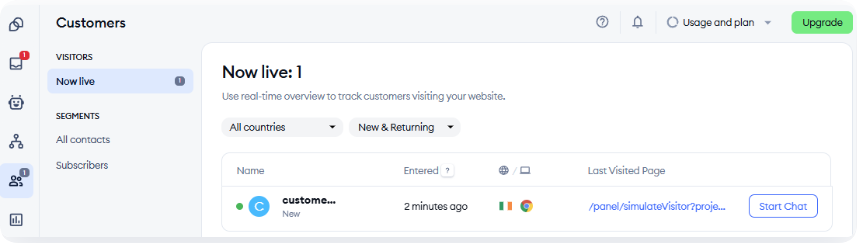
访客姓名
显示随机生成的唯一访客 ID(例如 # 2ftg9、#5mff3或#lg0ku)、电子邮件地址或真实姓名。如果您启用了预聊天调查(可在“设置”>“在线聊天”>“预聊天调查”中找到),或者访客在对话过程中提供了电子邮件地址,则会显示电子邮件地址。
负责此次对话的代理人姓名
显示在访客姓名旁边的灰色横条(例如,@你)。如果看不到横条,则表示目前没有人与该访客聊天。
进入时间
显示访客进入您网站的时间。
旗帜
显示访客当前所在的国家/地区。此数据基于访客的 IP 地址收集。
浏览器图标
代表您的访客当前用于与您联系的浏览器。
URL
实时预览访客当前访问的特定网址。
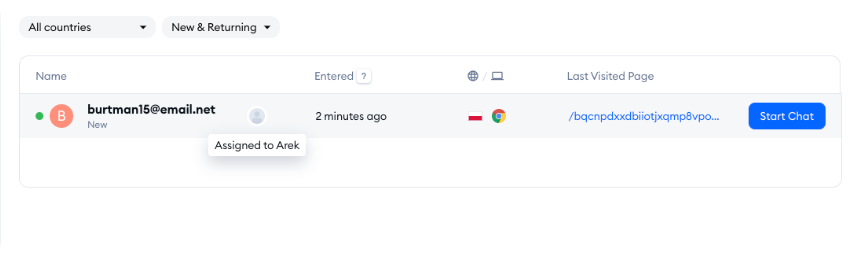
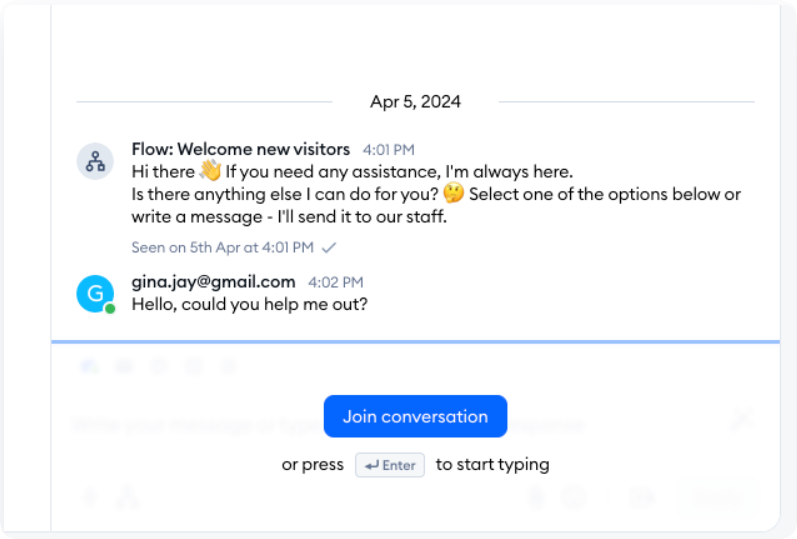
那么,如何与访客展开对话呢?很简单——点击新建的未分配对话,然后点击“开始聊天”按钮。这样就会打开聊天窗口:
管理你的对话
有关实时聊天对话和管理聊天的更详细指南,请参阅这篇文章。
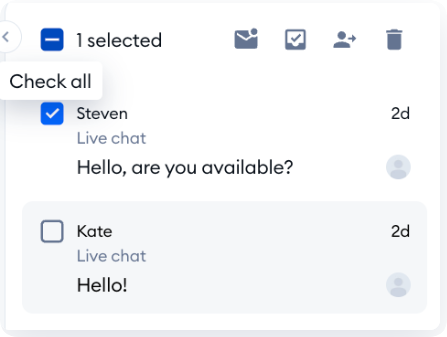
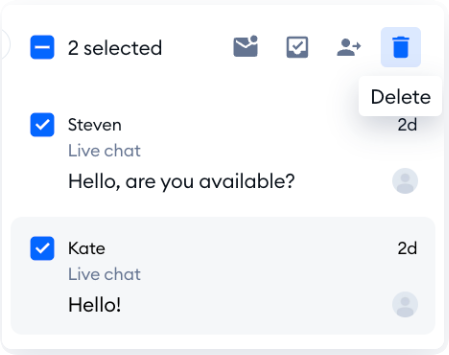
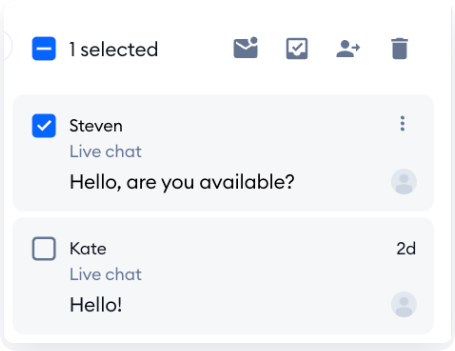
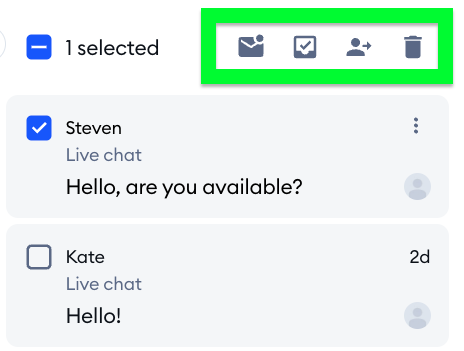
如果您想接手对话,请点击系统通知或从 “实时对话”面板的“未分配”列表中选择聊天。负责该聊天的客服人员将主动承担此责任。下一步只需阅读访客的消息,输入您的回复,然后让对话继续进行即可。
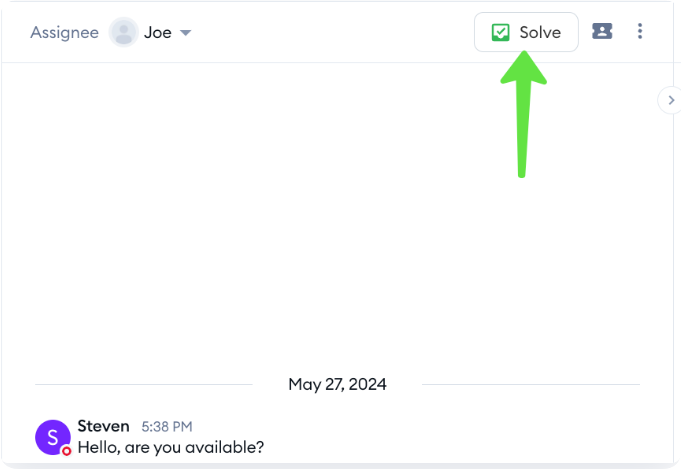
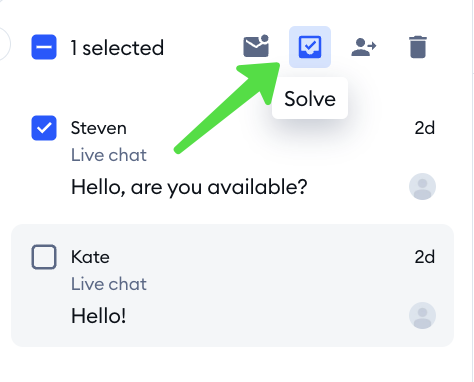
当访客认为聊天结束时,只需最小化聊天窗口即可。当他们再次打开聊天窗口时,对话将从上次中断的地方继续显示。聊天记录会一直保留在客服人员的“活跃对话”面板中,直到他们取消分配。要取消分配,请点击聊天窗口上方访客姓名旁边的“解决”按钮。
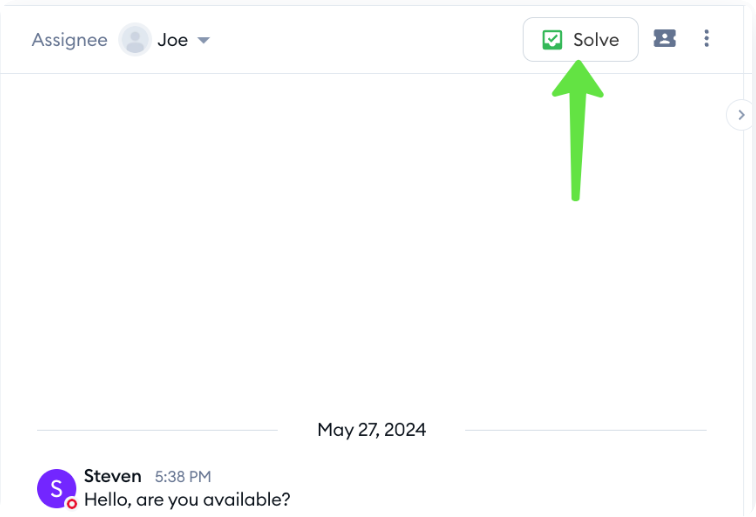
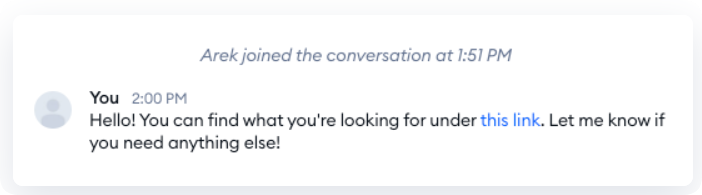
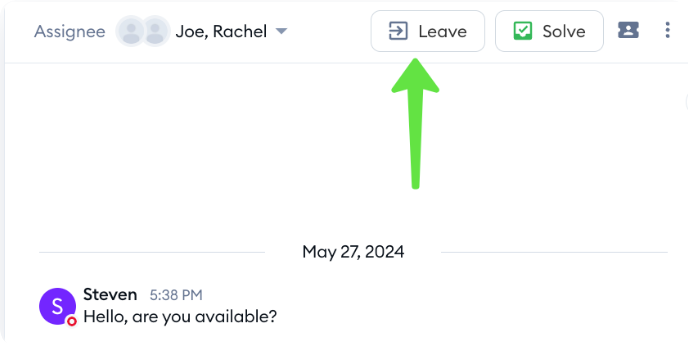
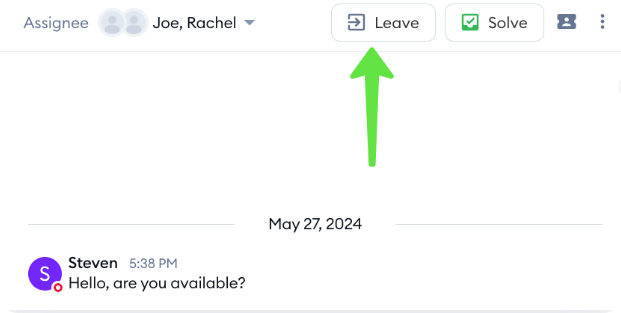
有时,当有多个客服人员参与对话时,您可能会看到“离开”按钮。点击此按钮即可离开对话。其他客服人员可以在对话结束后将对话标记为已解决。
添加新客服Agent代理
作为创建 Tidio 帐户的人,您就是该项目的负责人——第一个(也是最重要的)代理人。当然,您也可以添加其他团队成员!
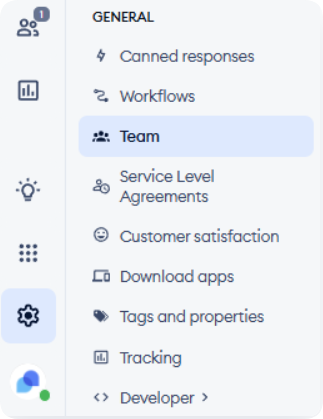
要添加新客服人员,请转到“设置”>“团队”>“客服人员”部分:
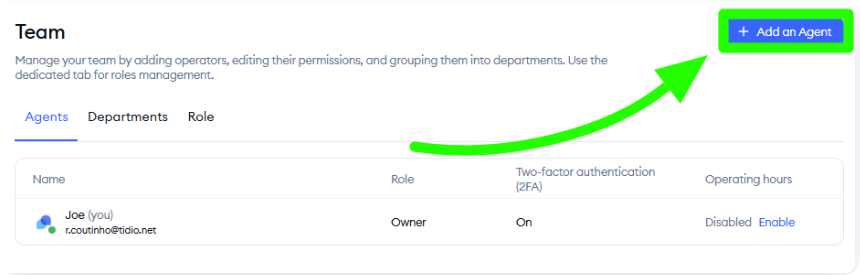
然后点击蓝色的“添加代理” 按钮:
点击后,会弹出一个窗口,要求您输入新代理人的信息。输入所有信息后,系统将生成一个临时密码并发送到新代理人的邮箱。然后,点击“添加” 按钮完成操作。
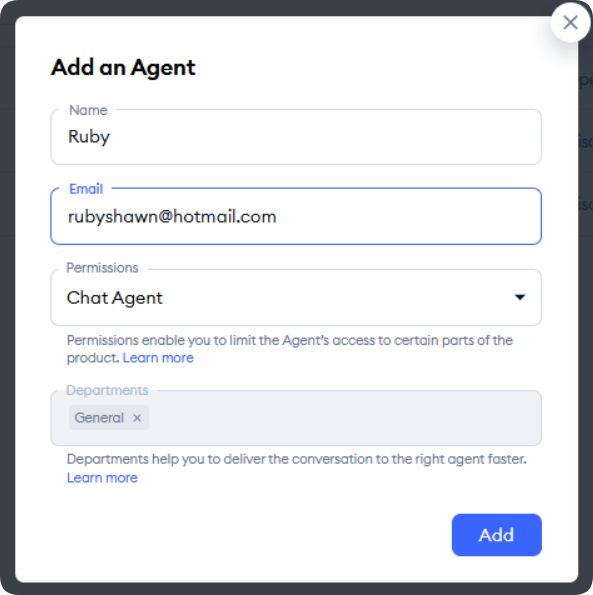
一封包含代理人密码的确认邮件将发送至您指定的邮箱地址。届时,您的代理人即可通过https://www.tidio.cn/tidio/index或桌面/移动应用程序登录访问控制面板。

转交给其他代理人
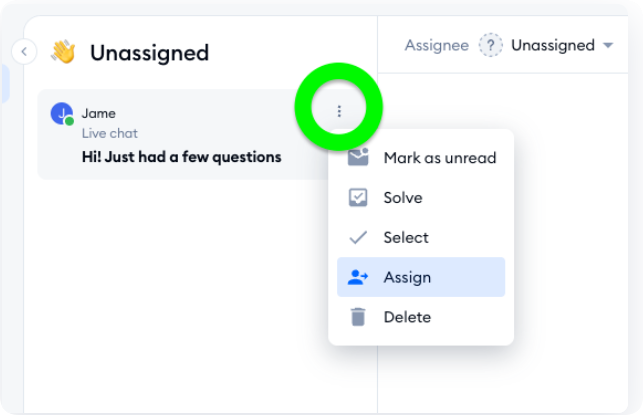
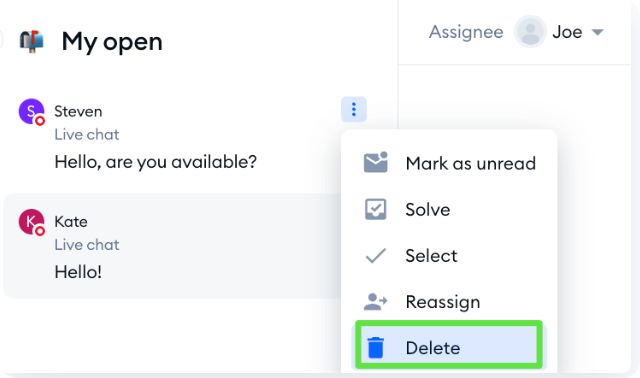
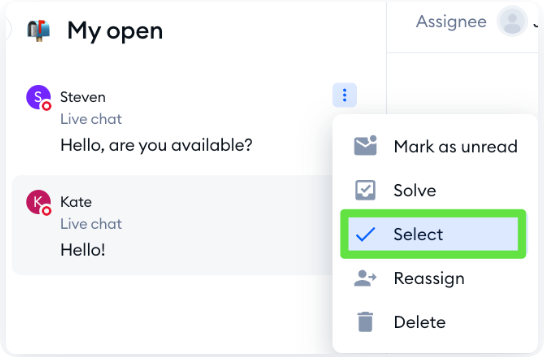
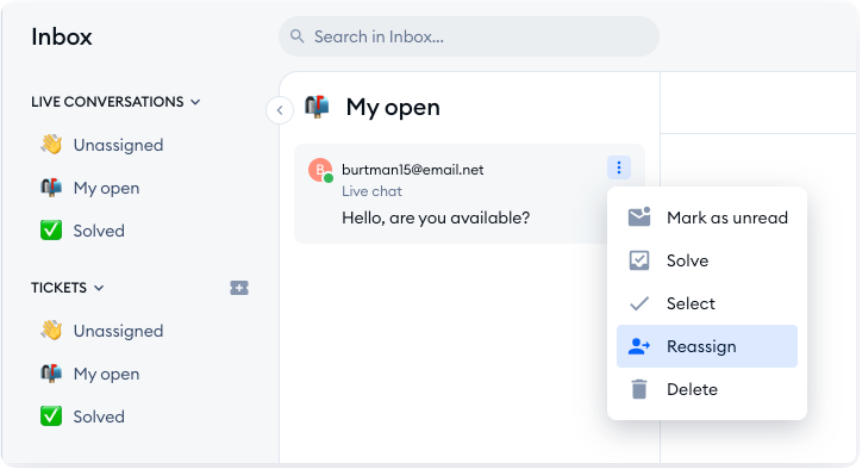
如果您需要暂时离开片刻或当前工作量过大,可以随时将对话转接给其他客服人员。要转接对话,请点击位置地图下方的三点菜单,然后选择“重新分配”选项:
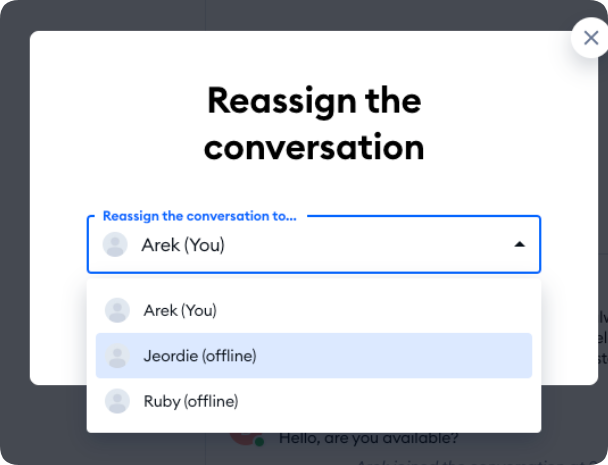
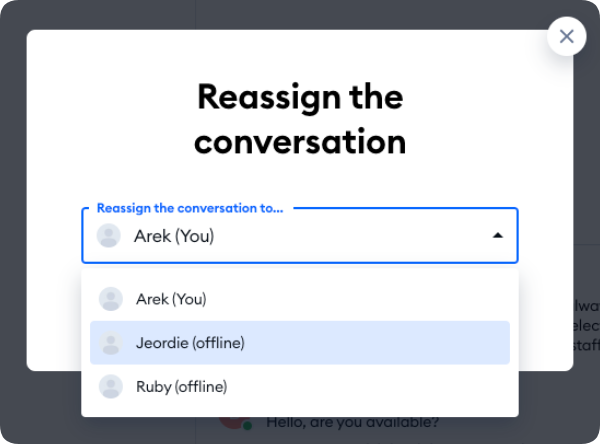
然后,从列表中选择合适的人员或部门,然后点击“分配” :
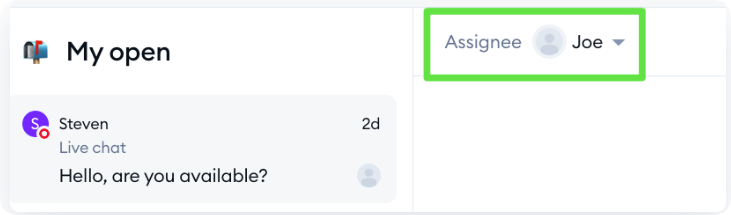
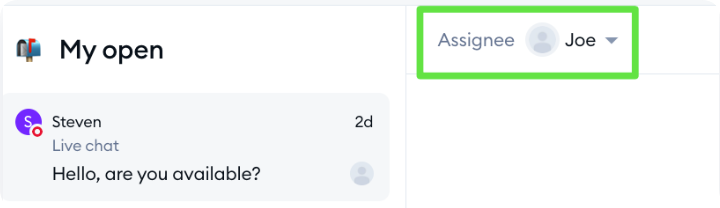
您还可以通过从顶部栏的下拉列表中选择来重新分配聊天。
完成!对方客服的聊天窗口会显示聊天已转移的消息。
最后,当您认为对话结束时,您可以点击面板顶部的“离开” 或“解决” 按钮,取消分配对话 。
如果所有客服人员都已离开对话,下次同一访客发送消息时,该消息将显示在“未分配” 栏中,就像其他任何新收到的聊天消息一样。所有当前在线的客服人员都会看到通知,并可以立即加入对话。
沟通渠道
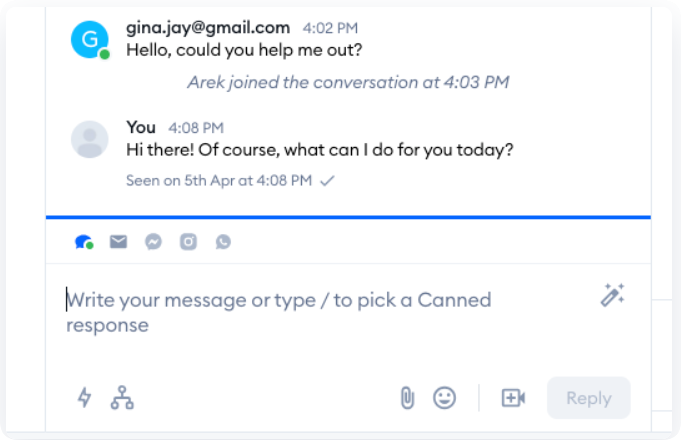
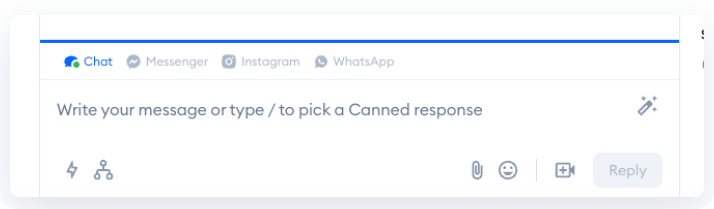
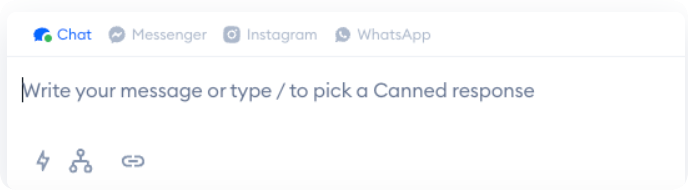
在 Tidio,您可以在控制面板的“对话”选项卡中收到 4 种类型的消息:普通聊天消息、Facebook Messenger 消息、Instagram 消息或 WhatsApp 消息。它们的显示方式各不相同,您可以通过这些差异来识别它们:
聊天
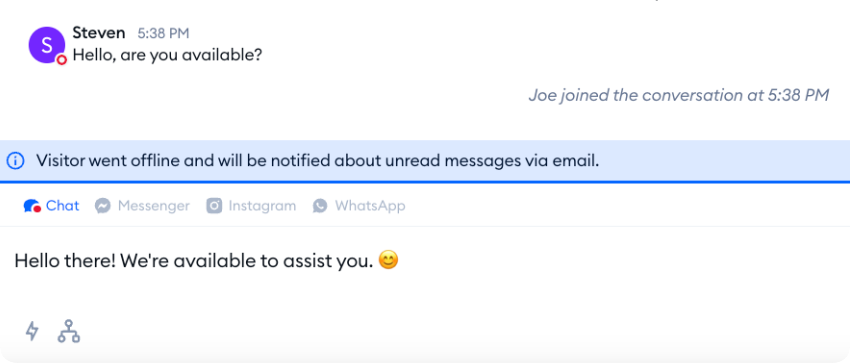
每条聊天消息都会根据用户姓名的首字母/邮箱地址分配一个 ID。回复聊天时,请务必使用“聊天消息”功能。如果访客正在访问您的网站,系统应自动设置为通过聊天窗口回复。
💡
如果聊天图标上出现红点,则表示该访客目前没有查看聊天内容——他们可能已经完全离开了网站。
信使
将您的 Facebook 粉丝专页与 Tidio 集成后,发送到您 Facebook 专页的任何消息都可以在 Tidio 中访问。这些消息可能会显示发件人的头像,而不是字母或数字,并且会包含 Messenger 图标,以表明它们来自 Messenger。
将 Instagram 商业帐户连接到 Tidio 后,发送到您 Facebook 主页的消息也会显示在 Tidio 中。这些消息可能会显示发件人的头像,而不是字母或数字,并且会带有 Instagram 图标,表明消息来自 Instagram。
当您的 WhatsApp 号码与 Tidio 关联后,您收到的 WhatsApp 消息也会显示在 Tidio 中。这些消息可能包含发件人的头像,而不是字母或数字,并且会显示 WhatsApp 图标以表明其来源。
头像设置
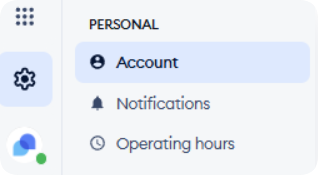
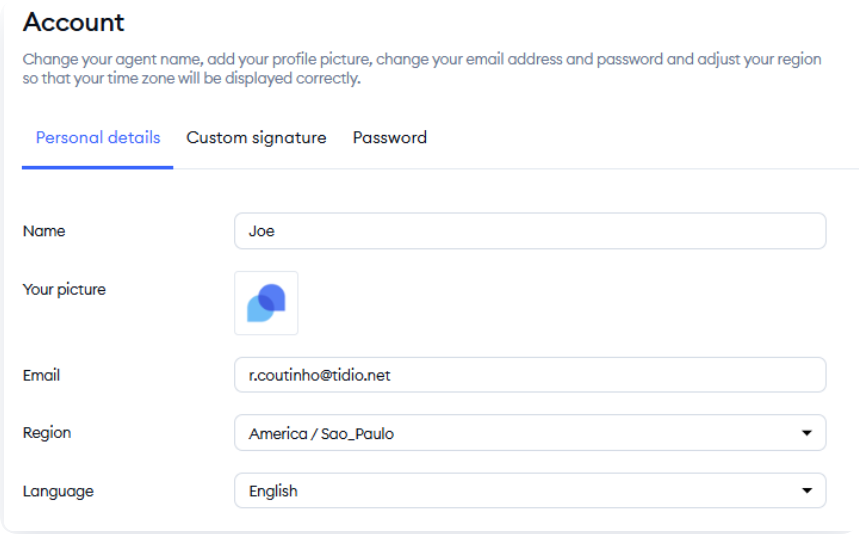
您可以在“设置”>“帐户”部分上传自己的头像:
进入后,您将看到上传新头像以及修改经纪人个人资料其他详细信息的选项:
离线
请参阅此指南,了解有关在 Tidio 中使用在线/离线状态的更多详细信息。
当您觉得当天的工作已完成时,可以将状态从在线更改为离线。这样,您的插件会在您回复访客时通知他们。他们仍然可以向您发送消息并留下联系邮箱,您可以将其直接转发到您的邮箱。以下是插件的样式:
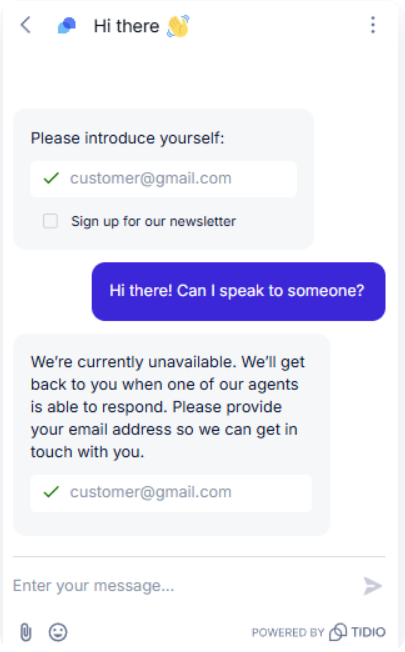
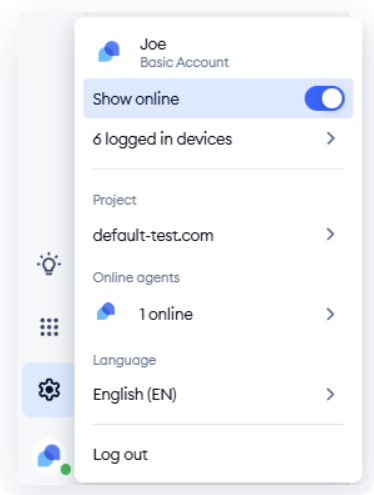
您可以通过专门的菜单更改状态和退出面板。点击面板左下角的头像(如果您尚未上传头像,则会看到一个占位符图片)。点击后,您应该会看到类似下图的屏幕,您可以在其中更改状态或退出聊天:
离线电子邮件通知
如果您希望在未登录或设置为离线状态时收到任何消息的电子邮件通知,可以在 “设置”>“通知” 部分进行配置。系统会设置 5 分钟的延迟,从您收到最后一条消息的时间开始计算。这样做是为了避免将所有消息分散发送。系统会将所有聊天记录汇总,并一次性发送到您的邮箱 🙂
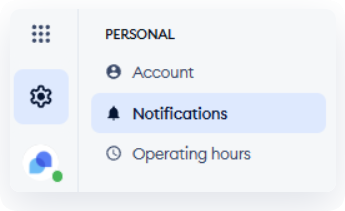
要设置 离线电子邮件通知 ,请确保选中电子邮件列下的“接收新邮件”复选框。系统会自动选中“新聊天请求”复选框,以确保您能同时收到新聊天请求消息和您已参与的对话消息。
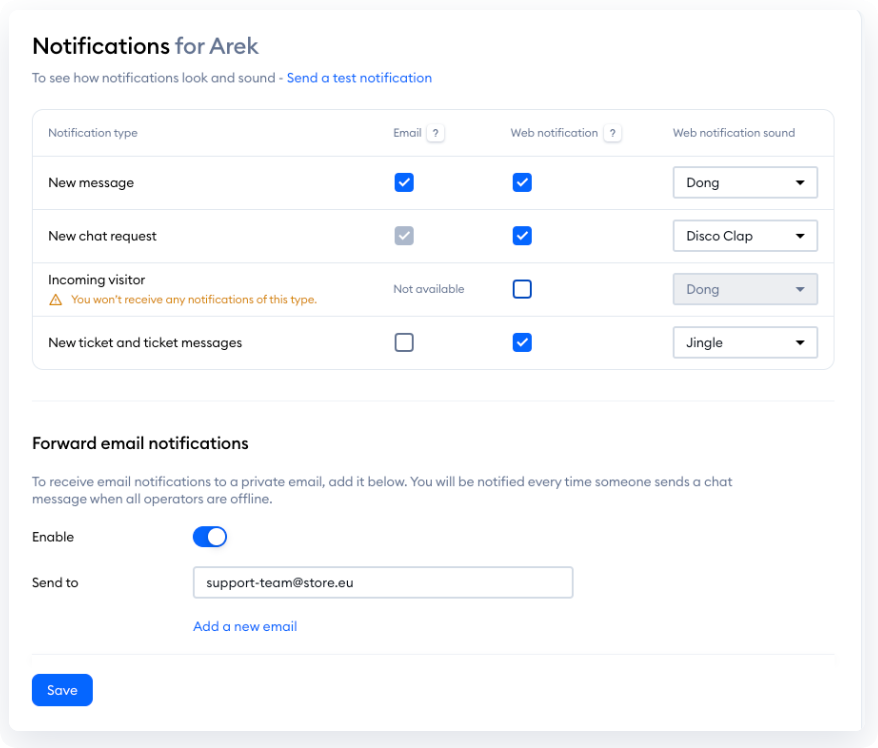
邮件通知始终会发送到您创建 Tidio 帐户时使用的邮箱地址。如果您想添加另一个邮箱地址以继续接收邮件,可以启用“转发邮件通知”选项并手动添加其他邮箱地址。
营业时间
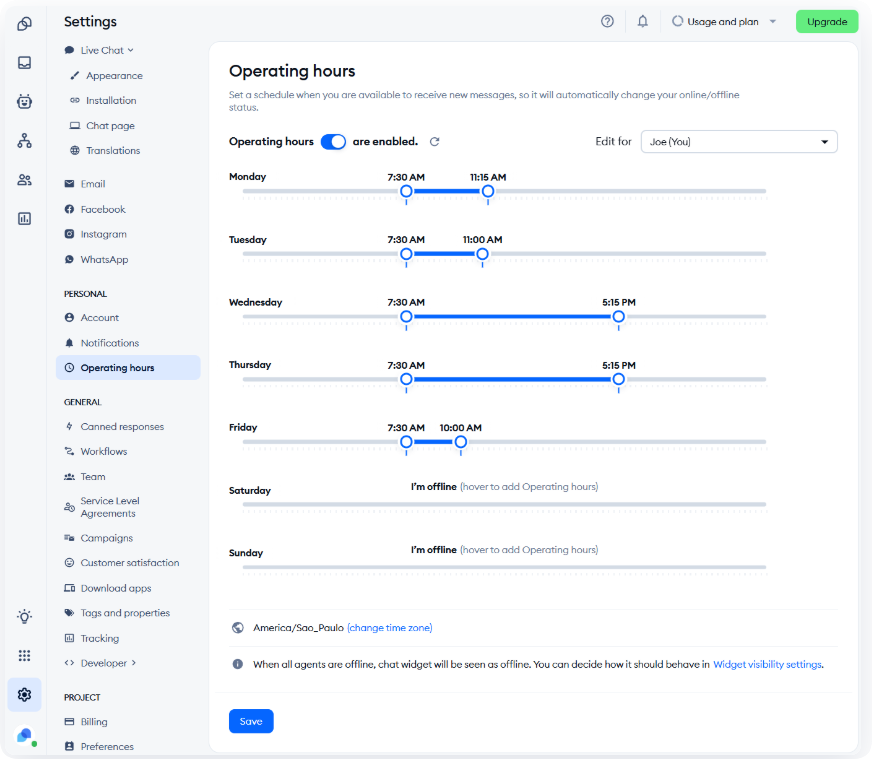
您的离线和在线时间。您可以在 Tidio 控制面板中使用 “运营时间”选项。这样,通知将在您选择的时间段内自动暂停接收。您可以在 “设置”>“运营时间” 部分找到该选项:
聊天页面
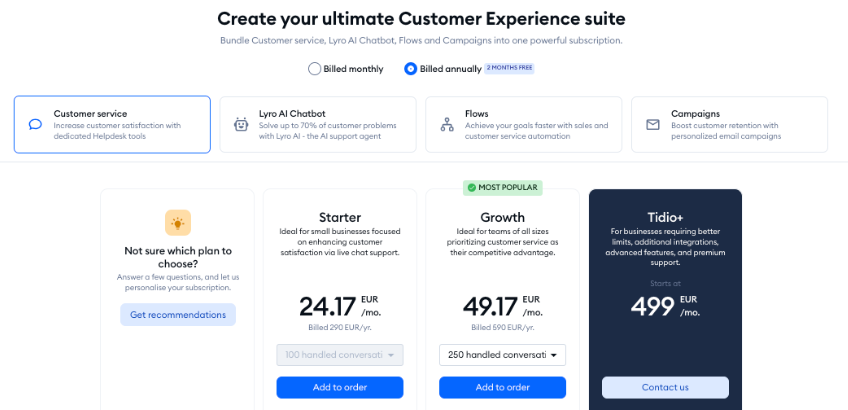
💡请注意:目前,新用户无法立即使用聊天页面功能。使用聊天页面需要订阅入门版、成长版或高级版套餐,并且需要经过 Tidio 支持团队的单独验证。
您可以 在 Tidio 面板左侧的 “设置”>“在线聊天”>“聊天页面”部分找到“聊天页面”功能。
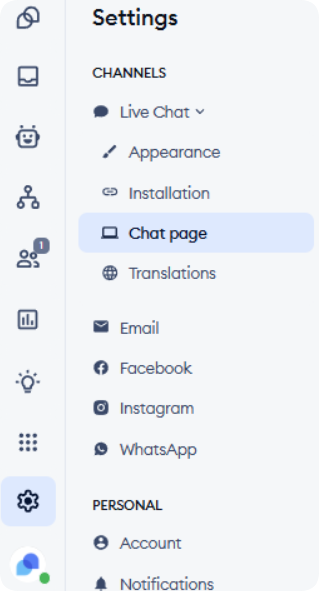
您会在其中找到一个网址,点击即可在浏览器新标签页中打开聊天窗口。如果您想在网站上设计一个自定义按钮并将聊天页面链接到该按钮,此功能非常实用。您还可以将其添加到电子邮件和社交媒体页面中。