Tidio AI智能在线聊天客服系统:https://www.tidio.cn/tidio/index
在 Tidio 中,您可以自定义 Tidio 聊天小部件,以吸引网站访问者的注意力,或使小部件的外观符合您的品牌和业务需求。
本文将介绍以下内容:
- 小部件外观的可能设置
- 如何更改小部件的整体外观
- 如何修改小部件的详细内容
- 如何更改小部件的可见性和位置(在桌面和移动设备上)
- 如何使用多语言功能
- 高级部分提供的内容
可用设置
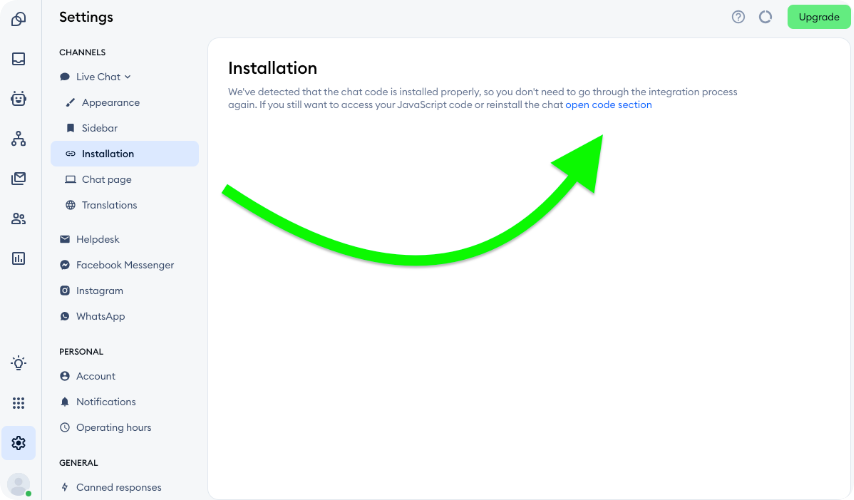
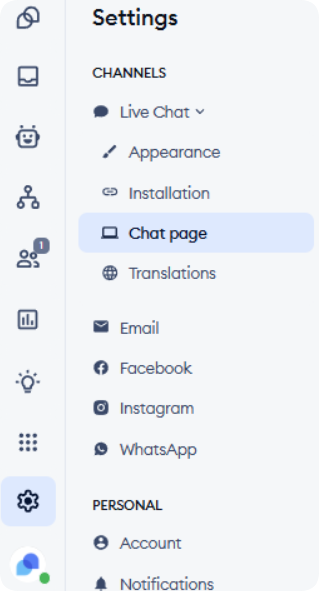
您可以通过进入“设置” >“在线聊天”>“外观”部分来自定义 Tidio 小部件。在那里,您会找到几个不同的子部分,允许您修改聊天小部件的各个方面:
各部分内容如下:
- 一般的
- 内容
- 可见性和位置
- 多语言
- 先进的
您还可以随时在右侧看到小部件的预览。从右侧的“预览”菜单中,您可以选择要查看的小部件状态(例如,预聊天调查的外观,或实时聊天对话示例):
使用预览功能可以帮助您决定如何配置小部件,因为它可以让您在进行任何更改之前,就看到 Tidio 对访客的显示效果。
一般的
背景颜色
您可以在这里更改聊天窗口的整体颜色。您可以从多个可用的颜色主题(渐变色)中进行选择,或者使用“选择颜色”选项选择自定义颜色(但该选项仅允许纯色,不支持渐变色!)。
行动色彩
此选项会影响小部件中一些较小元素的颜色,例如“首页”和“聊天”按钮,以及“发送”按钮。此自定义功能可让您的 Tidio 小部件更具品牌特色,并与网站其他部分更加协调。您可以从列出的颜色中选择一种,也可以选择您自己的自定义颜色:
文本颜色
只有在您选择了自定义背景颜色后,此设置才会显示;它允许您修改小部件中大部分文本的显示方式。同样,您可以选择预设颜色之一,也可以创建自己的颜色:
品牌标志
此选项允许您上传自己的徽标,以替换我们默认的 Tidio 品牌标识。此功能仅适用于我们的Plus会员。
内容
家
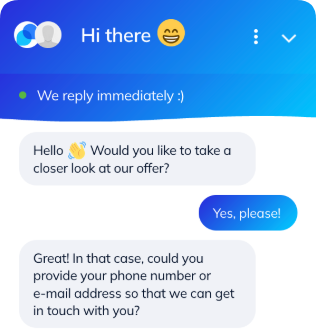
在“首页”选项卡中,您可以决定访客打开您的小部件时看到的内容。
通常情况下,小部件的主屏幕是访客与小部件的首次互动,您可以更改其多个方面。访客可以切换到聊天屏幕向您发送消息,或使用对话开场白(如果您已添加)。
欢迎图片
您可以选择在小部件顶部显示代理商个人资料图片的默认拼贴画,或者使用您选择的单张图片,例如公司徽标。
标题
标题是一条简短消息,将显示在小部件主屏幕的顶部。它也会显示在小部件聊天屏幕的顶部,但仅当访客正在与流程或 Lyro AI 代理互动时才会显示。
信息
这是一段视觉上较小的文本,直接显示在大标题下方,您可以根据自己的喜好进行修改。
对话开场白
如果您愿意,可以添加不同的对话开场白供访客选择。这是一种鼓励访客发起聊天的快捷方式;当访客点击某个对话开场白时,您会在实时对话文件夹中收到该消息。
您可以添加多个初始组件,但一次最多只能启用五个。这些初始组件将显示在小部件的主屏幕上;您也可以永久移除初始组件或更改它们的顺序。
在线状态
当您的小部件在线时显示的消息;当至少有一名在线客服人员登录且其状态设置为在线时,就会发生这种情况。
离线状态
当您的小部件离线时显示的消息;当您的所有代理都离线时,就会发生这种情况。
聊天
在“聊天”选项卡中,您可以设置您的状态文本、离线消息,以及当您离线时访客是否可以提交工单。
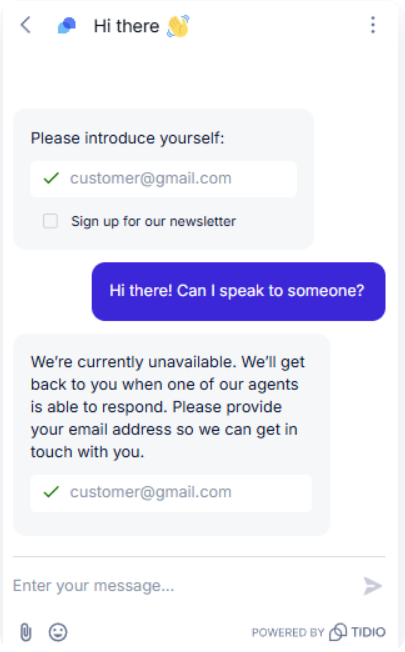
离线消息
如果访客在您离线期间尝试发起聊天,则会弹出一条附加消息。此时,该离线消息还会要求访客提供电子邮件地址(以便我们能更方便地与他们联系)。此功能无法禁用。
允许访客在离线状态下创建工单
此选项取代了离线消息(如上所述);访客无需留下电子邮件地址和聊天消息,而是需要提交工单。这样,在您重新上线之前,他们将无法使用聊天窗口,而您将在“未分配工单”文件夹中收到该工单。
隐私政策信息
此选项允许您在有人开始聊天时,在 Tidio 小部件顶部显示自定义隐私政策消息。该消息可以提供一些您需要与此类访客分享的基本信息,并且可以通过点击消息上的“ X ”图标来关闭。
聊天前调查
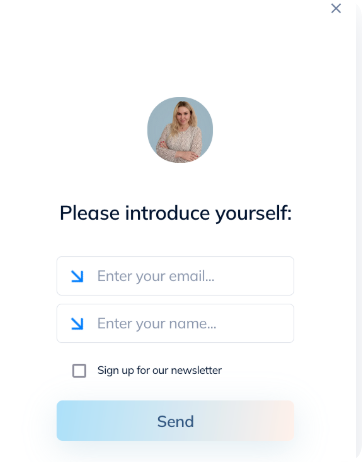
这是一个可以询问访客姓名、电子邮件地址、电话号码或GDPR 合规性的表单;它还提供征求新闻通讯订阅许可的选项。此外,该调查还允许访客选择部门(如果您的项目启用了此功能——此功能专为我们的Plus套餐订阅用户设计)。
启用后,访客在尝试发送第一条聊天消息时会收到“聊天前调查问卷”,必须填写。收集到的信息将被保存,以便您下次聊天时查看;这些数据也会列在您 Tidio 项目的“客户”部分。
极简主义
在这里,您可以启用和修改按钮标签——当聊天窗口关闭时,显示在聊天图标旁边的简短消息。
如果您未使用自动消息流程,它可以提高可见性或作为简单的问候语。请注意,如果您将桌面按钮类型设置为“侧边栏”(本文下一节将详细介绍),则按钮标签将不起作用。
可见性和位置
在这里,您可以设置 Tidio 小部件的显示位置和显示方式。网站桌面版和移动版均有多种显示选项,您可以分别设置小部件的桌面版和移动版显示方式。
展示
“显示”开关允许您决定是否在网站上显示或隐藏该小部件。您可以分别针对桌面版和移动版进行配置。
“在特定页面隐藏”功能允许您将小部件在特定页面(桌面或移动设备)上隐藏。您可以在这里了解更多关于此功能的信息。
您还可以使用“对特定国家/地区隐藏或显示”选项,将小部件对特定国家/地区隐藏。请注意,来自这些国家/地区的访问者仍然可以访问您的网站;只有 Tidio 小部件会被隐藏。
小部件/按钮位置
此选项允许您决定小部件显示在网站的右下角还是左下角。桌面设备和移动设备的设置可以分别进行配置。
如果您想垂直更改位置 ,请参阅我们解释高级设置的文章。
按钮式(仅限桌面端)
此设置允许您决定小部件(在桌面上)关闭时的形式。
关闭桌面按钮的默认版本是Corner;圆形小部件按钮位于页面的右下角(或左下角),并显示按钮标签(如果在前面提到的最小化部分中启用)。
侧边栏版本会将您的组件显示在页面的右侧(或左侧);它采用小矩形的形式,并带有自己的文本标签和颜色。
按钮大小(仅限移动设备)
对于移动版,您可以自行决定按钮的大小;您可以从三种尺寸中进行选择。
多语言
在本部分,您可以选择Tidio 小部件的
默认语言——所有使用您的聊天功能的访客都将看到该语言。
对于
Plus套餐的订阅用户,还可以选择添加
翻译功能。此功能允许您添加更多语言包,从而为来自世界各地的访客启用这些语言包(根据他们的浏览器偏好设置)。